阿里云轻量云服务器一键配置OpenClaw 时间: 2026-05-27 10:05 分类: 猿码 热度: 170°C 评论 我之前教大家《**[【教程】手把手教你在云服务器上安装openclaw](https://blog.gaomeluo.com/archives/openclaw/ "【教程】手把手教你在云服务器上安装openclaw")**》,如果你还没有部署自己的 OpenClaw,还可以通过购买腾讯的轻量云服务器,一键秒级部署指南一键秒级部署指南,一键即可在几秒内完成部署。 ####阿里云轻量云服务器购买地址:[传送门](https://iil.ink/aliyunopenclaw "传送门") 本文档详细介绍阿里云平台一键部署开源 AI 助手 OpenClaw 的完整流程,包含部署优势、套餐选购、服务器配置。 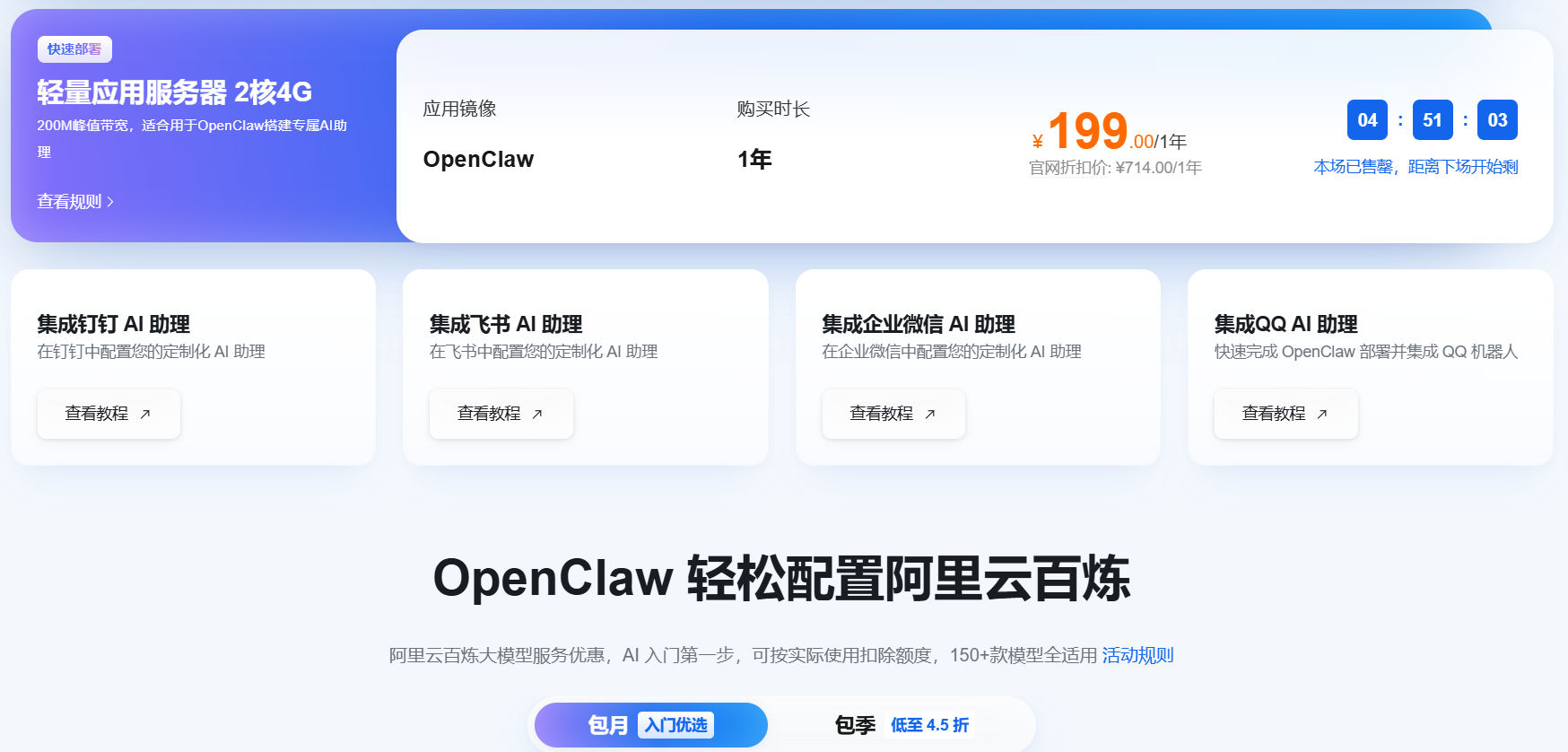 ##一、部署 OpenClaw 核心优势 OpenClaw 云端部署(阿里云轻量应用服务器)对比本地部署,解决了本地部署的诸多痛点,核心优势对比如下: 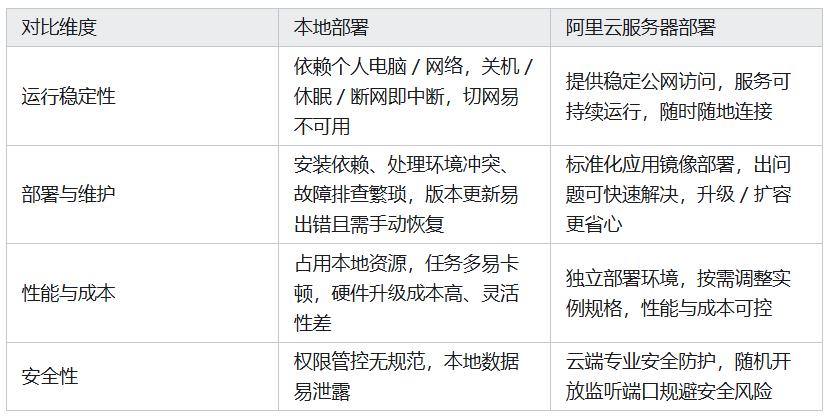 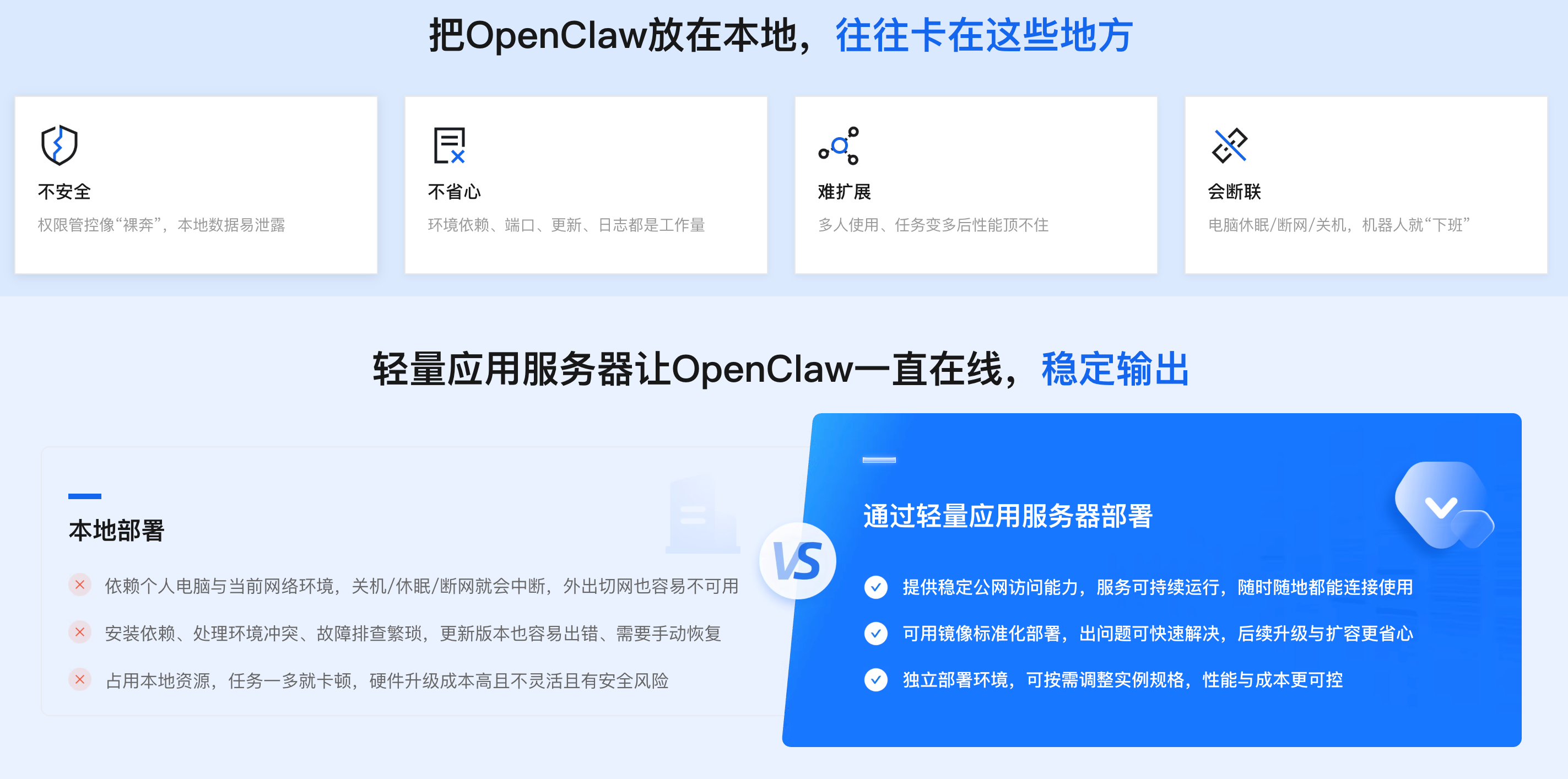 ##二、阿里云套餐选购与支付 服务器实例配置选择 部署 OpenClaw 需选购阿里云轻量应用服务器实例,核心配置项及选择建议如下:若长期使用openclaw建议选购(轻量应用服务器 1 年 199 元 + 百炼 Coding Plan Lite 基础套餐 1 个月 40 元) 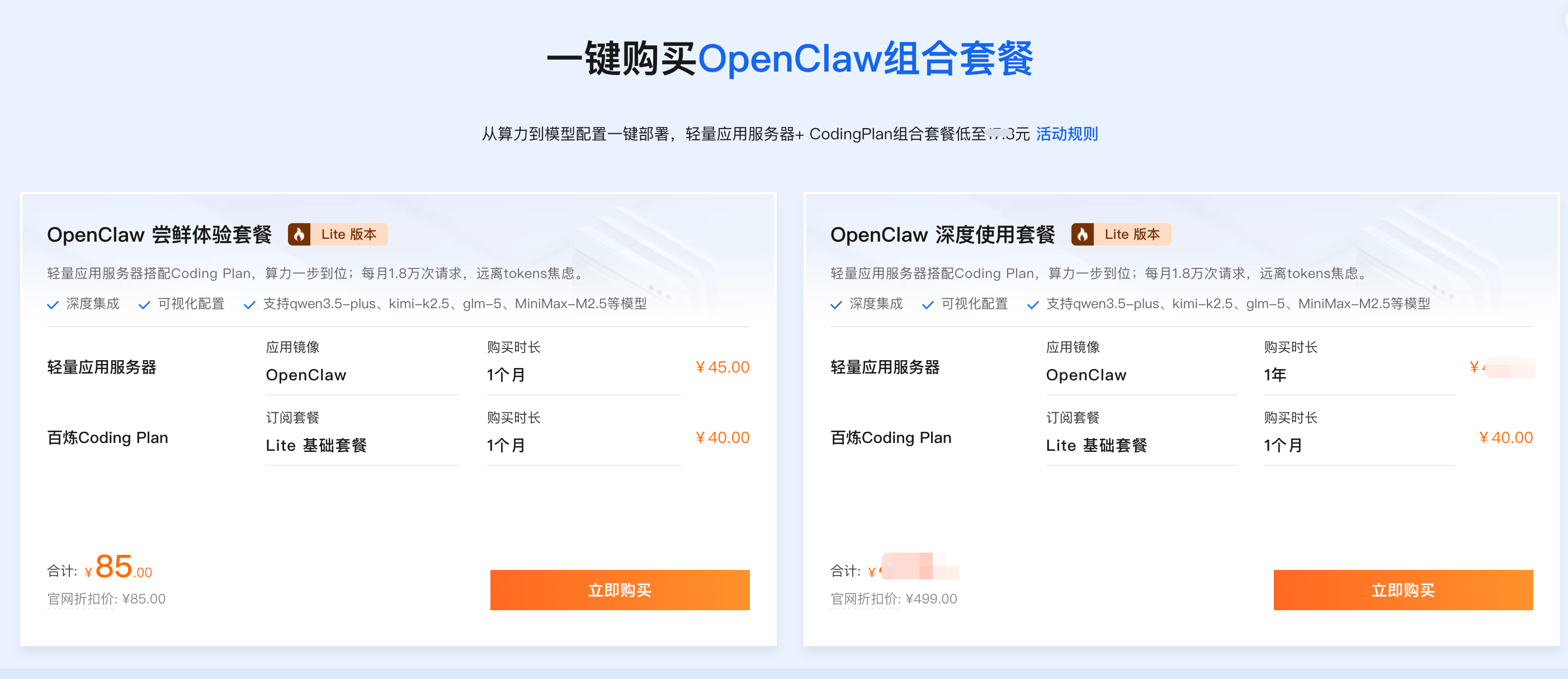 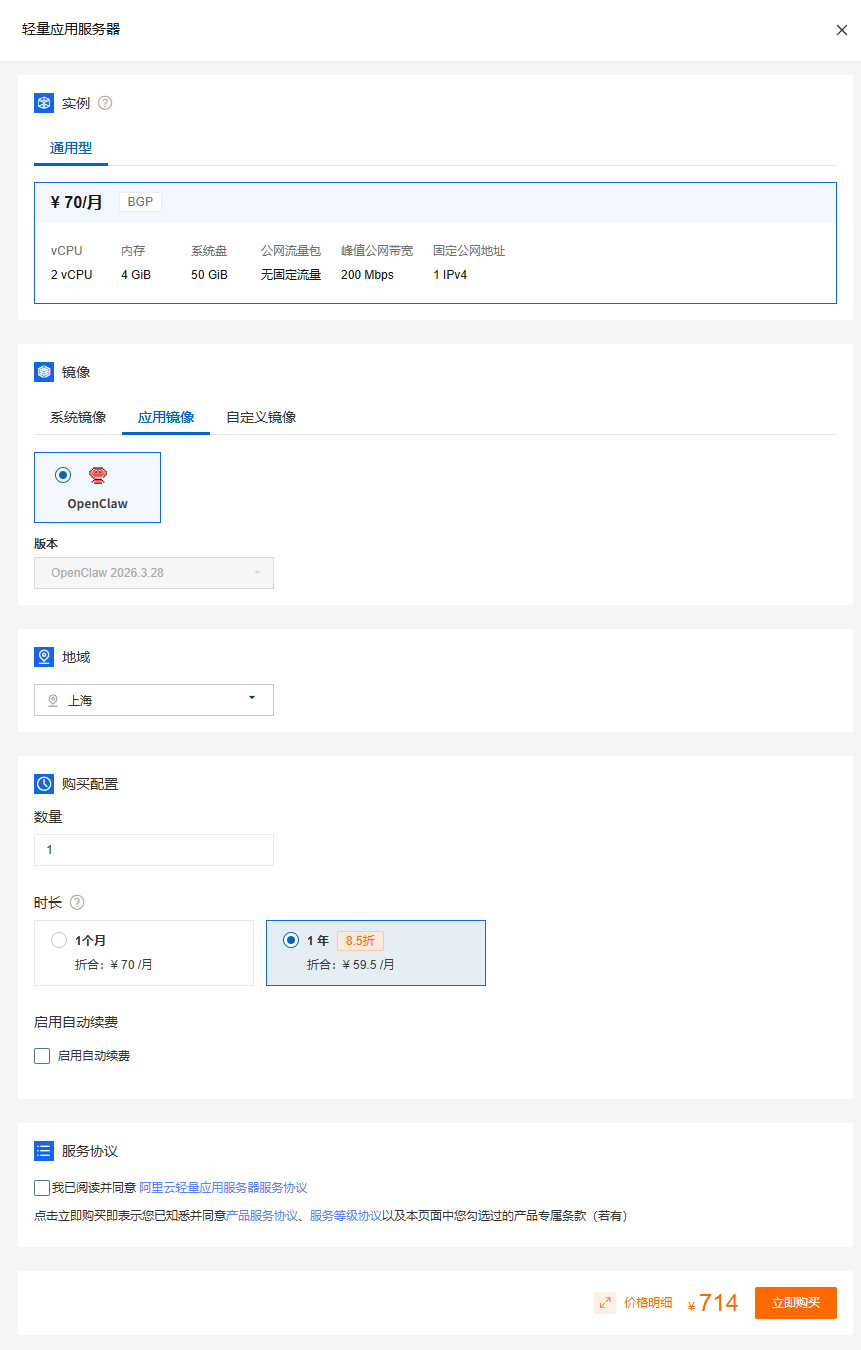 ##三、阿里云控制台配置 OpenClaw 支付完成后,前往阿里云控制台完成 OpenClaw 核心配置,全程可视化操作,零代码上手,核心步骤为开放端口 → 配置 API Key → WebUI 测试,具体操作如下: 3.1 进入控制台 访问轻量应用服务器控制台地址(示例: https://swasnext.console.aliyun.com/servers/eu-west-1 ),选择已购买的 OpenClaw 服务器实例(运行状态为「运行中」)。 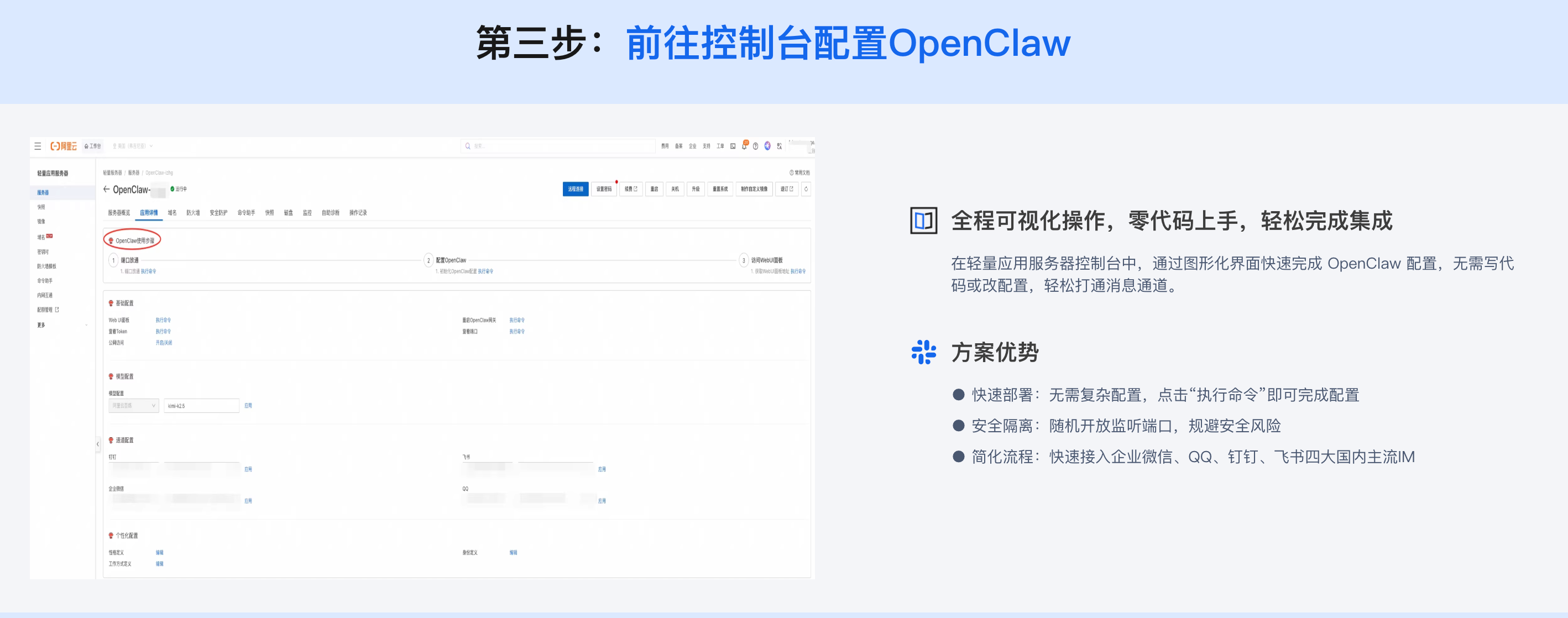 3.2 服务器实例基础信息确认 控制台可查看实例核心信息,确认部署成功,关键信息包括: 实例 ID、实例名称(可自定义,如 OpenClaw-umwp) 运行状态:运行中;规格族:通用型 地域:示例为英国(伦敦) 配置资源:2 核 CPU、2GB 内存(示例占用 0.89GiB)、40GB 系统盘(示例占用 16.89GiB)、200Mbps 峰值带宽 到期时间、创建时间、DDoS 攻击状态(正常)等 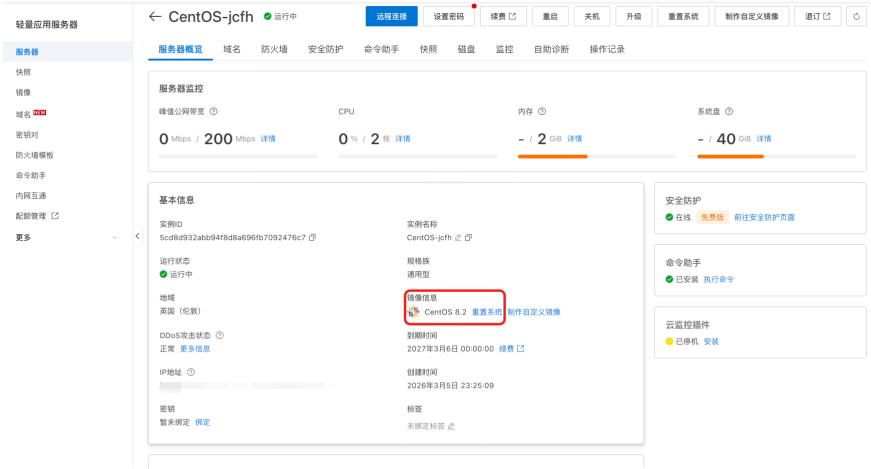 系统需要安装openclaw 2026.3.3版本的镜像 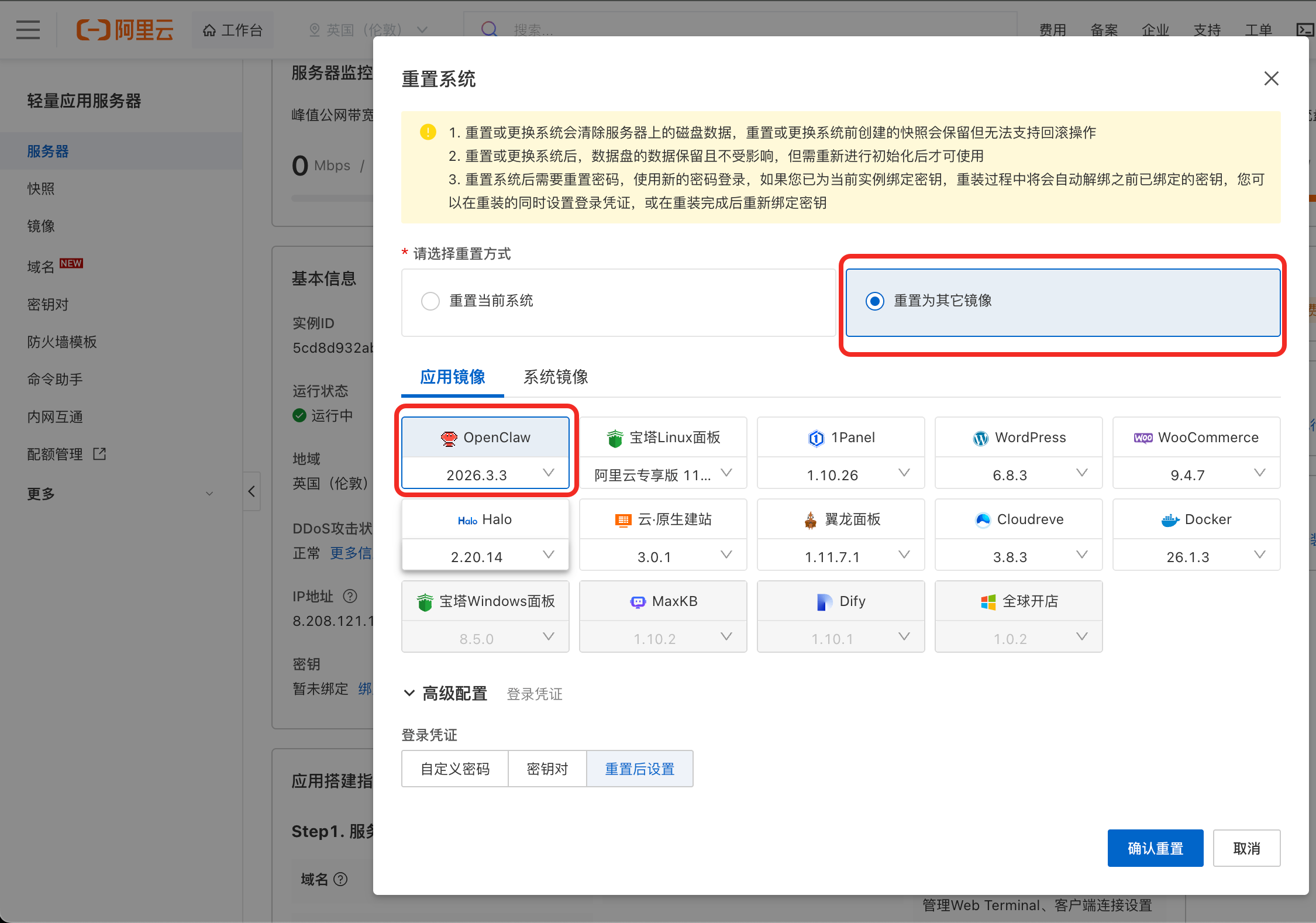 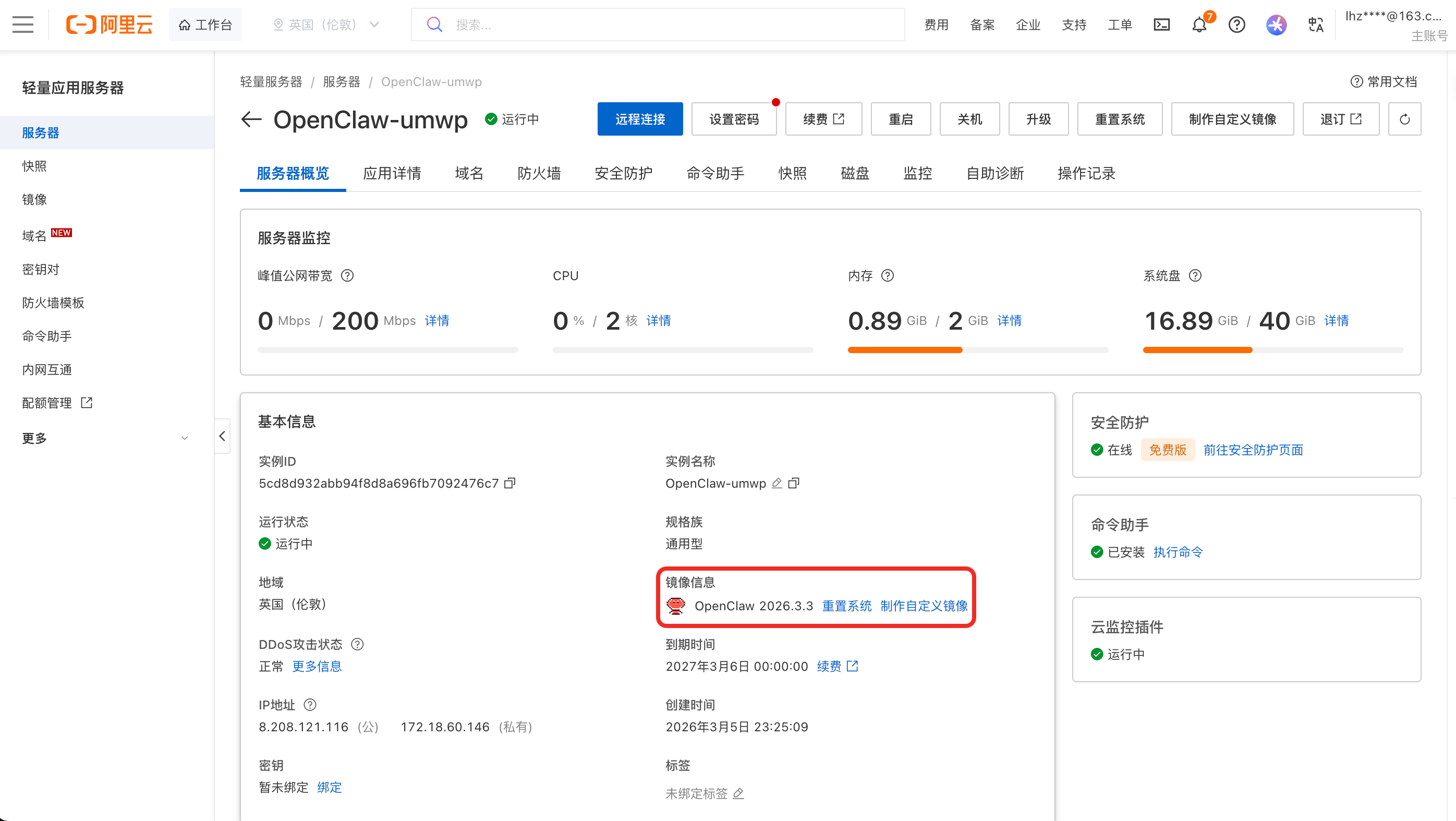 3.3 获取并配置 API Key 进入百炼 Coding Plan 控制台:访问地址 https://bailian.console.aliyun.com/cn-beijing/?tab=plan#/efm/subscription/token-plan 进入「我的订阅」模块。 生成专属 API Key:在 Lite 基础套餐页面,点击「生成」按钮获取套餐专属 API Key,需妥善保存,切勿共享或暴露在客户端代码中,可随时重置密钥。 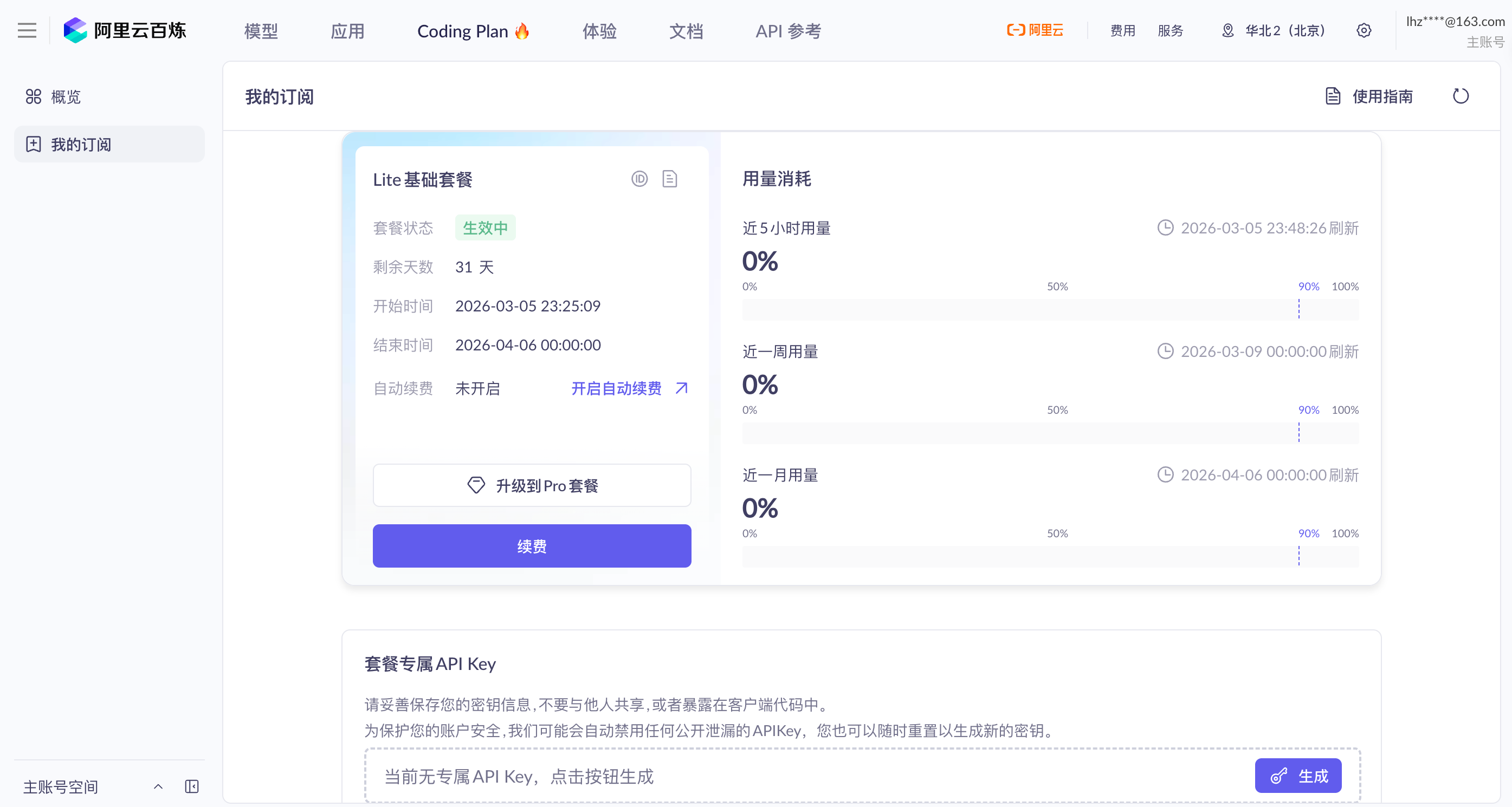 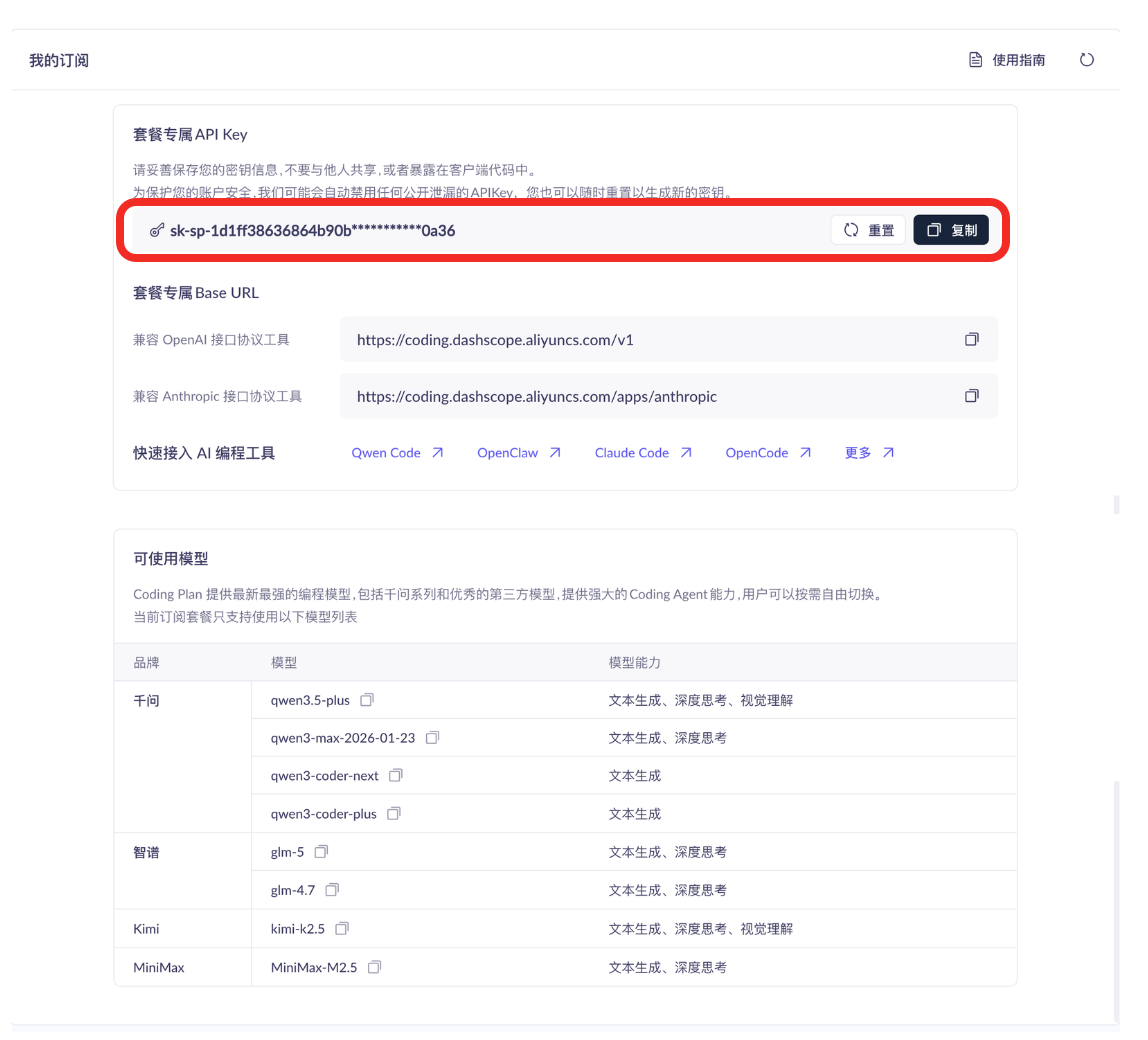 3.4 阿里云轻量应用服务器控制台 OpenClaw 按照以下步骤操作:先是开放端口,然后配置 Key(从阿里云百炼上获取),最后通过 WebUI 测试结果。 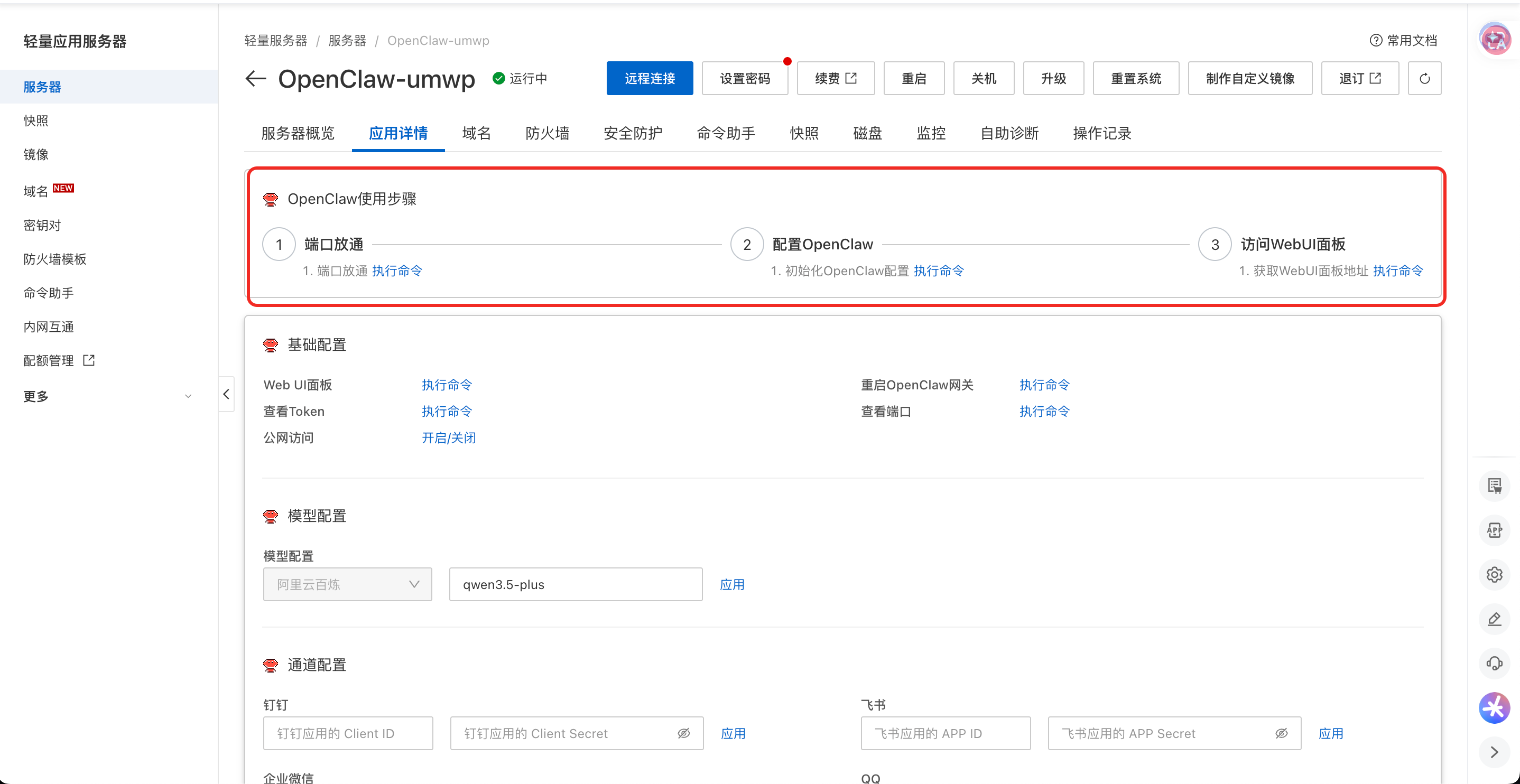 Step 1:端口放行(基础网络打通) 进入服务器管理页:打开阿里云轻量应用服务器控制台,找到你的 OpenClaw 实例,点击进入「应用详情」。 执行端口放行命令: 在「OpenClaw 使用步骤」模块 → 步骤 1「端口放行」→ 点击执行命令。 系统将自动配置防火墙规则,开放 OpenClaw 所需端口(无需手动输入命令)。 等待命令执行完成,提示「成功」后进入下一步。 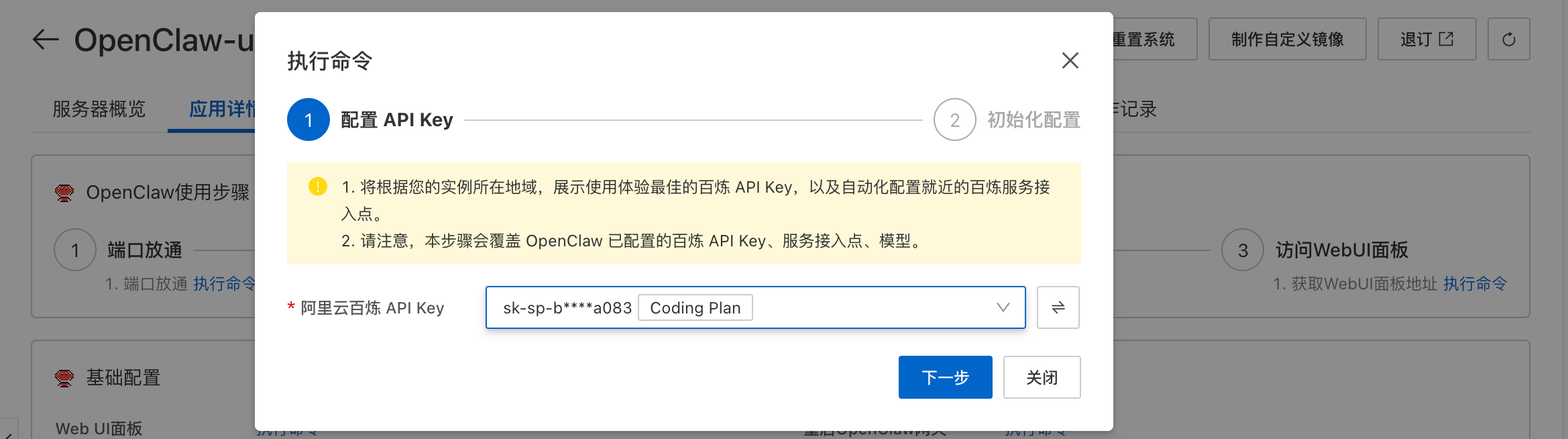 Step 2:配置 OpenClaw(核心参数初始化) 初始化配置入口:在「OpenClaw 使用步骤」模块 → 步骤 2「配置 OpenClaw」→ 点击执行命令,弹出「执行命令」窗口。 配置阿里云百炼 API Key: 在弹窗的「配置 API Key」步骤中,点击下拉框选择 / 粘贴你的阿里云百炼 API Key(格式:sk-sp-xxxx)。 ⚠️注意:此操作会覆盖已配置的 API Key、服务接入点和模型,请谨慎操作。 确认 API Key 无误后,点击下一步。 进入「初始化配置」步骤,系统将自动完成: 就近接入点配置 模型绑定(默认关联 qwen3.5-plus) 服务重启 等待初始化完成,提示「成功」后关闭弹窗。 Step 3:访问 WebUI 面板(可视化验证) 获取 WebUI 访问地址: 在「OpenClaw 使用步骤」模块 → 步骤 3「访问 WebUI 面板」→ 点击执行命令。 命令执行后,将输出面板地址,格式: http://服务器公网IP:端口号 打开浏览器访问该地址,进入 OpenClaw WebUI 界面。 基础验证: 查看 Token:在「基础配置」→ 点击「查看 Token」执行命令,获取接口调用凭证。 测试模型调用:在 WebUI 中输入测试 prompt,选择已配置的模型(如 qwen3.5-plus),发送请求验证响应。 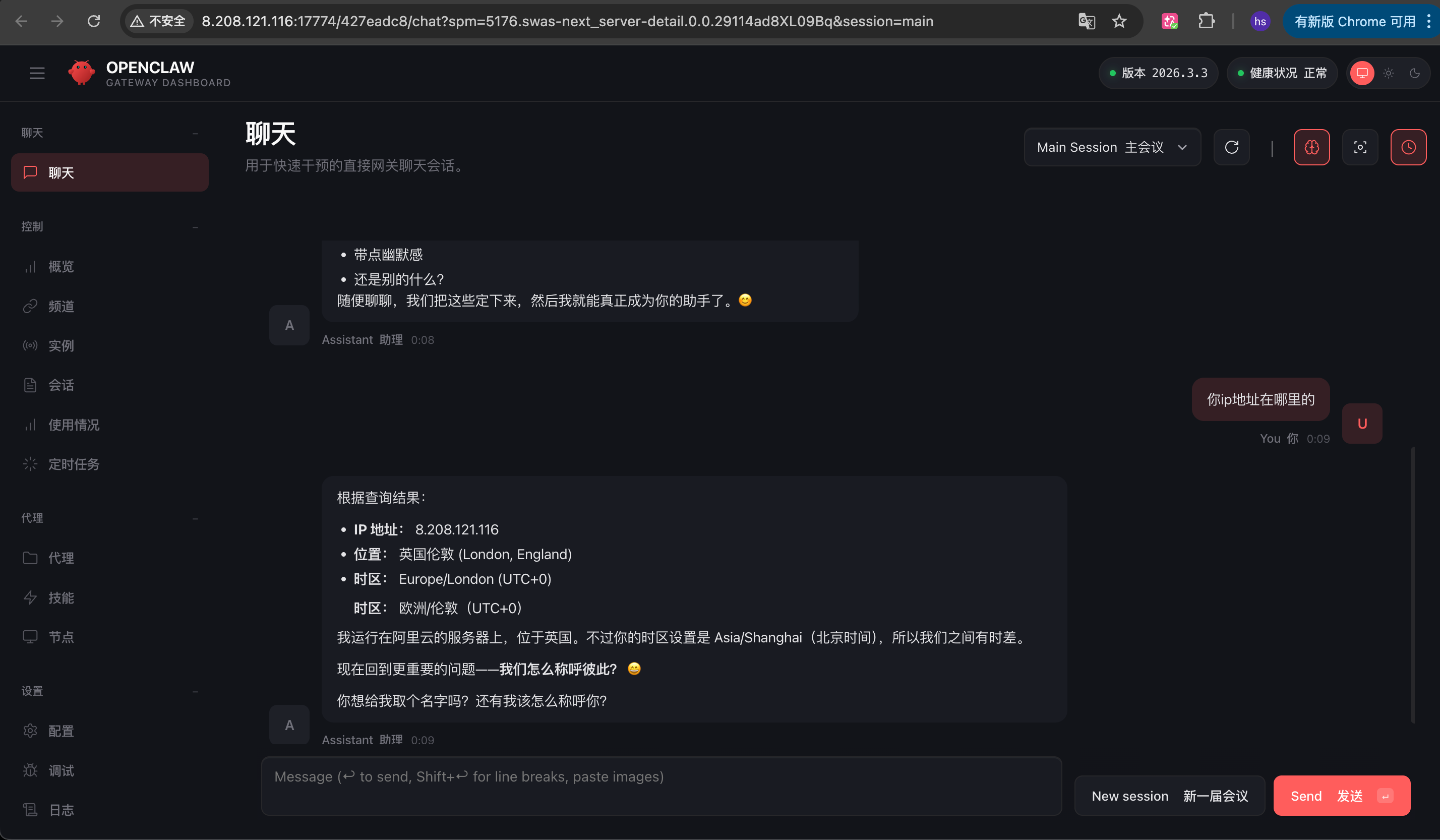 至此,本教程已结束。 除此之外,OpenClaw还有好几种安装方式,参考:【[OpenClaw 怎么装?这几种方式,总有一款适合你](除此之外,OpenClaw还有好几种安装方式,参考:OpenClaw 怎么装?这几种方式,总有一款适合你 "OpenClaw 怎么装?这几种方式,总有一款适合你")】 如果你需要集成其他的应用,可以参考下面的教程。 [手把手教你怎么把个人微信接入OpenClaw](https://blog.gaomeluo.com/archives/weixin-OpenClaw/ "手把手教你怎么把个人微信接入OpenClaw") ##更多教程 [【教程】手把手教你OpenClaw对接飞书教程](https://blog.gaomeluo.com/archives/openclaw-feishu/ "【教程】手把手教你OpenClaw对接飞书教程") 标签: Linux 服务器 AI智能 openclaw

评论已关闭