##一、前期准备:
1、对接前你需要已经安装好了OpenClaw,安装教程参考《手把手教你在云服务器上安装openclaw》
2、拥有一个企业微信账号。
提示:云上OpenClaw接入企业微信场景推荐使用国内的云服务器和模型服务。
##二、在企微里创建机器人
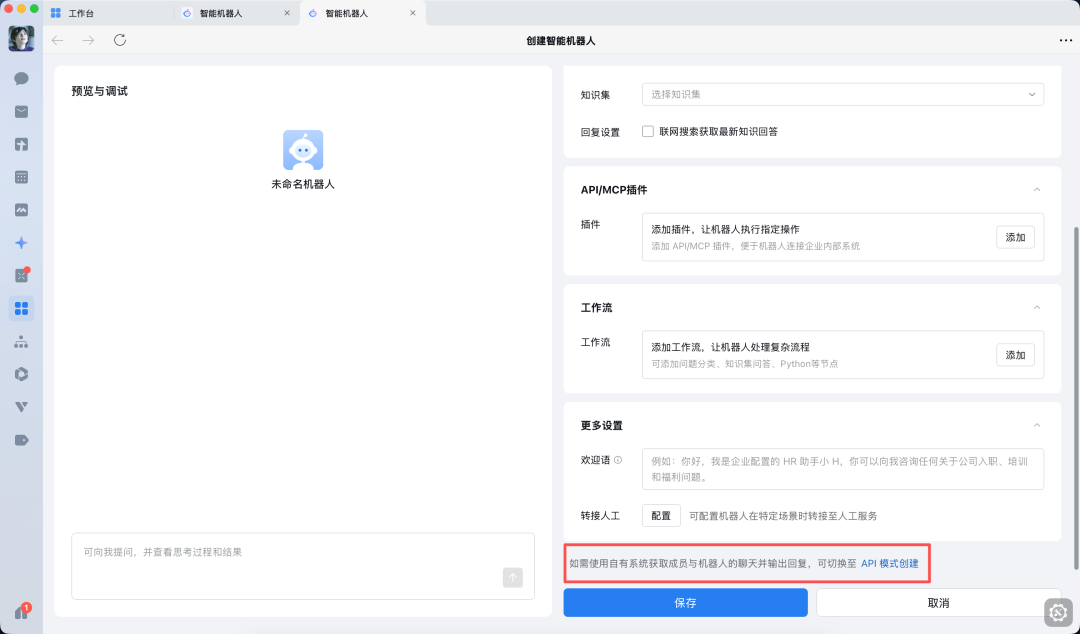
打开企业微信客户端,进入工作台,点「智能机器人」,再点「创建机器人」
进入创建页面后,底部有一行小字:「如需使用自有系统获取成员与机器人的聊天并输出回复,可切换至 API 模式创建」。点「API 模式创建」
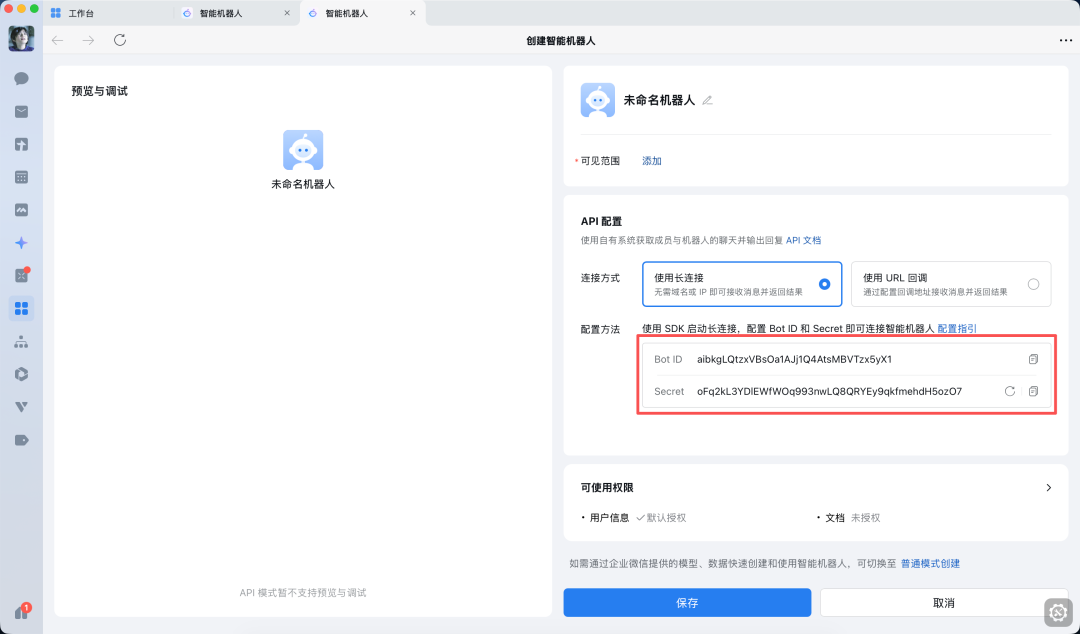
连接方式选「使用长连接」。长连接的好处很实在:不需要域名,不需要公网 IP,本地电脑就能接收消息并返回结果
选好之后,页面上会显示两个东西:Bot ID 和 Secret。把这两个值复制下来,后面要用
##三、安装企微插件,关联OpenClaw
针对企业微信对接OpenClaw,对于一些新手小白来说,我推荐购买阿里云或者腾讯云的应用轻量服务器。
因为这两家的轻量应用服务器,可以一键对接。
参考教程:手把手教你怎么把QQ接入OpenClaw
上面的教程里面教大家一键对接,非常简单,这里不再赘述。
下面的是教大家怎么在普通的弹性服务器里面对接。
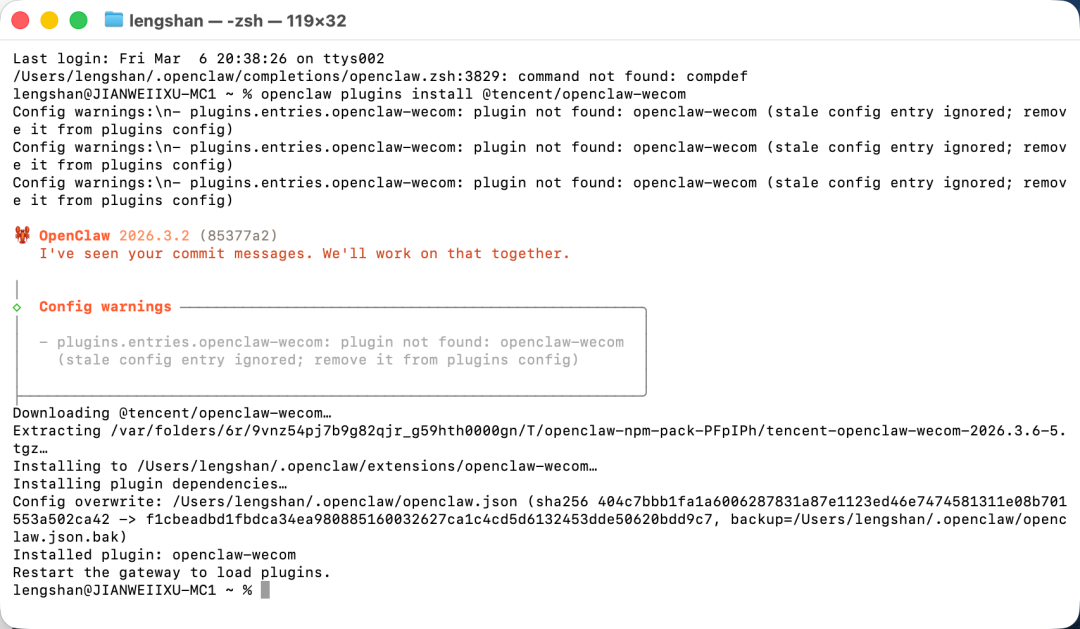
打开终端(macOS 上叫 Terminal,Windows 上叫命令提示符或 PowerShell),输入:
openclaw plugins install @wecom/wecom-openclaw-plugin
等它跑完,看到 Installed plugin: openclaw-wecom 和 Restart the gateway to load plugins. 就算装好了
接着重启 OpenClaw:
openclaw gateway start
然后添加渠道:
openclaw channels add
终端会弹出一个列表,让你选 channel。往下翻,找到「企业微信(WeCom)」,选它
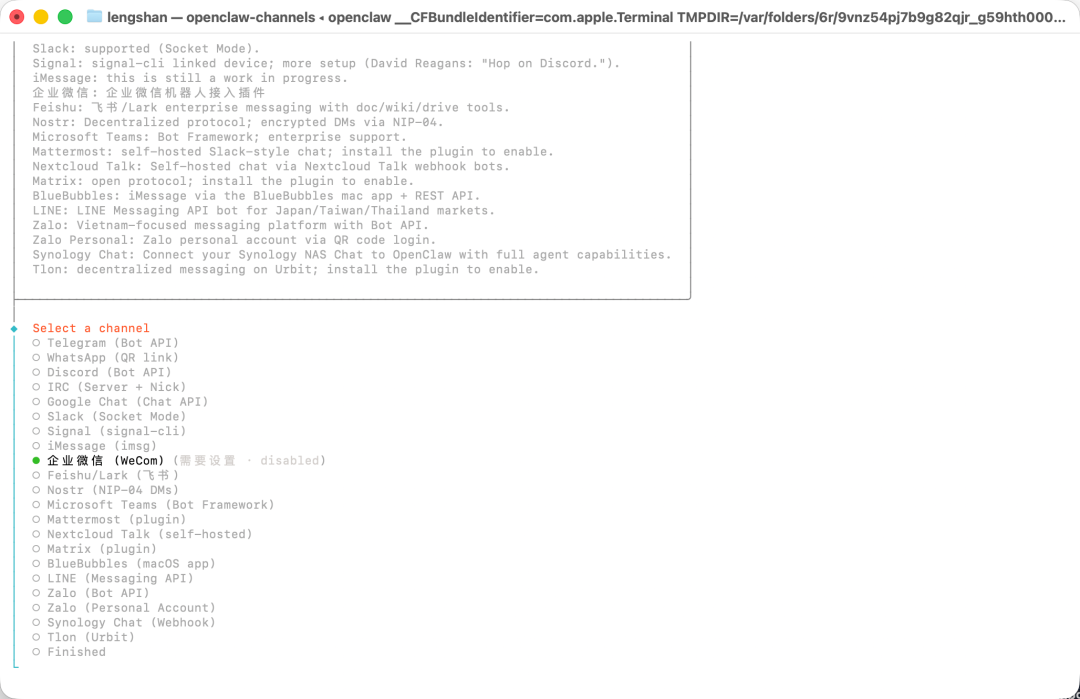
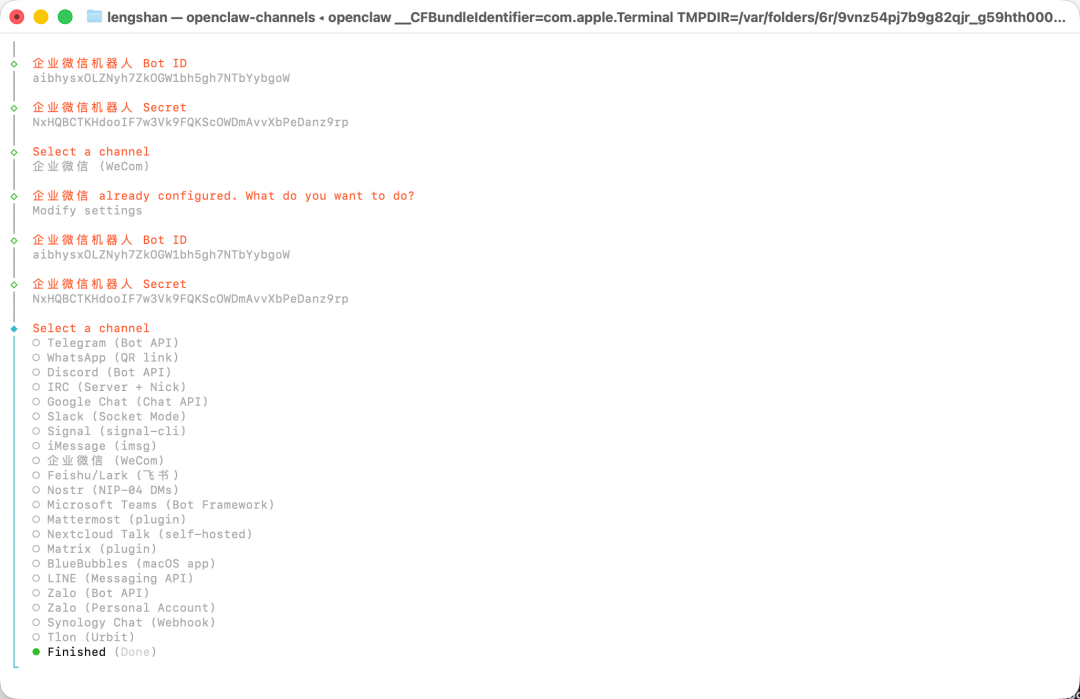
然后终端会依次让你输入两个东西:Bot ID 和 Secret。就把刚才从企微那边复制的值粘贴进去
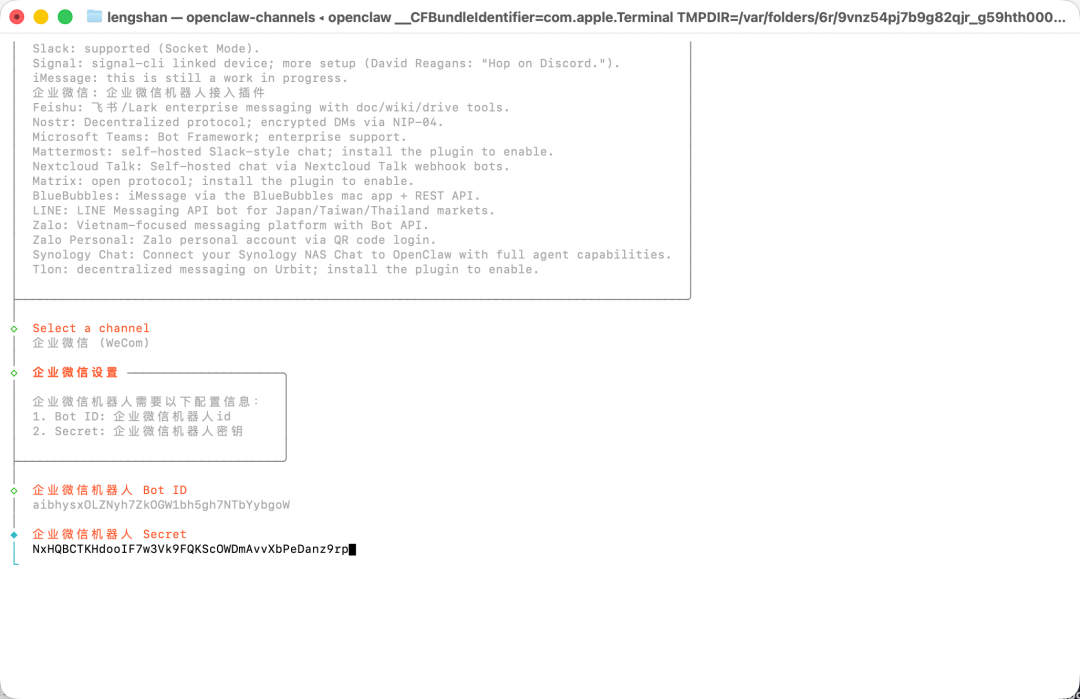
选完之后,选「Finished」
##四、配对
终端会问你配对方式,选「Pairing」
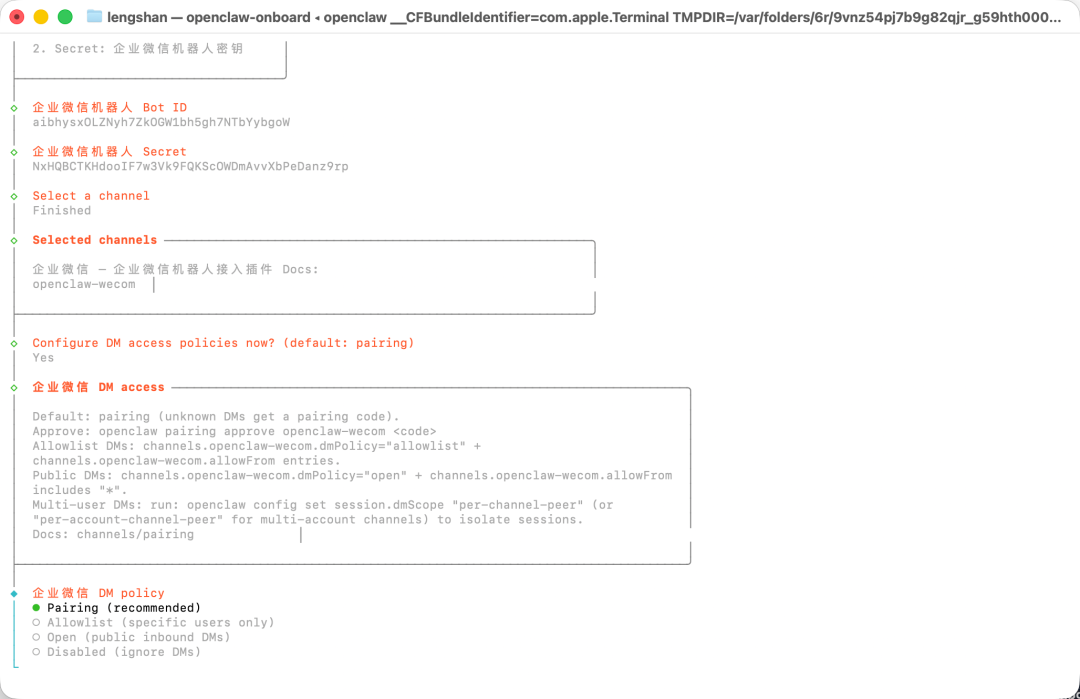
配置完成后,终端会显示渠道配置成功
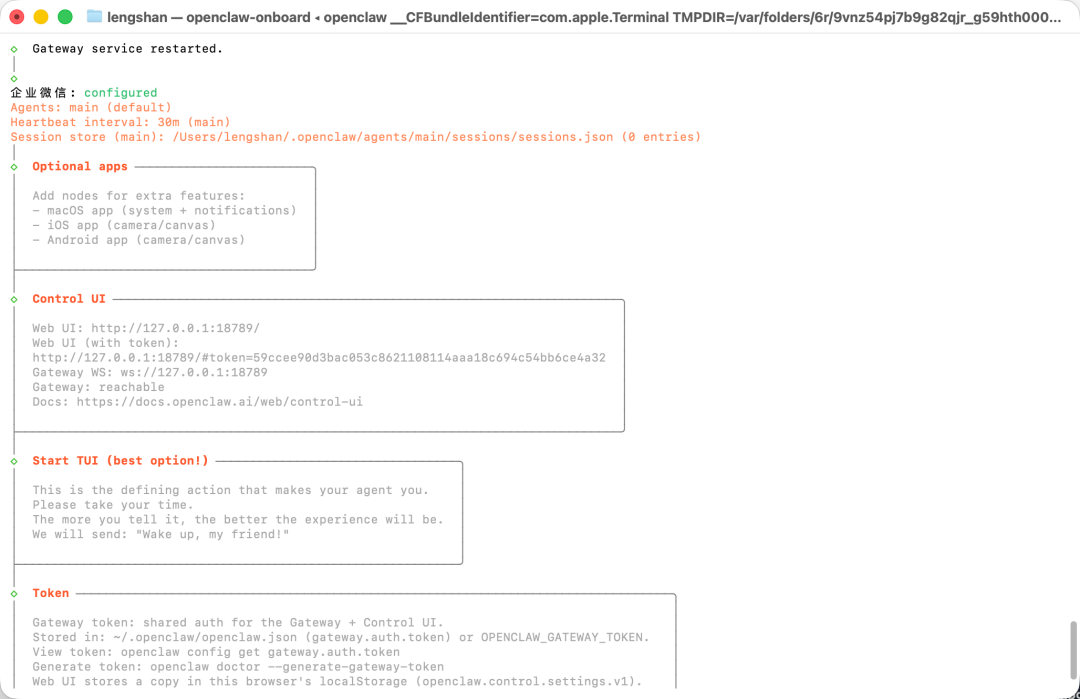
现在回到企业微信。找到刚才创建的机器人,保存它,然后给它发一条消息,随便发个「你好」就行
机器人会回复一段文字,里面有一个配对码(Pairing code),最后一行长这样:
openclaw pairing approve openclaw-wecom ABFJ22X8
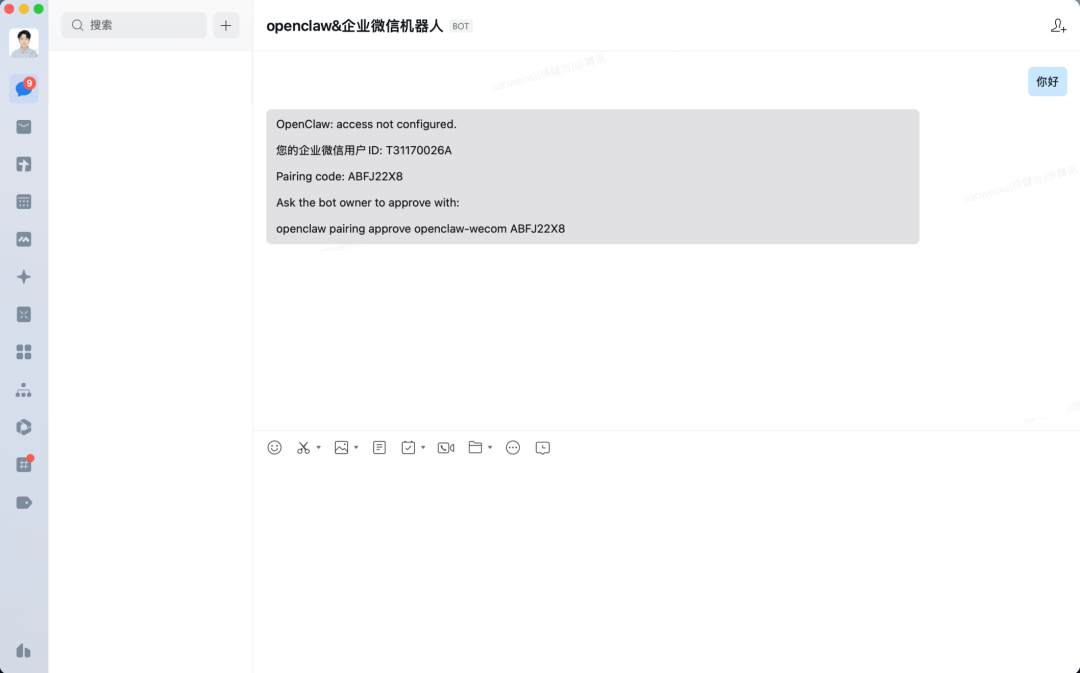
把这行命令完整复制,粘贴到终端里,回车
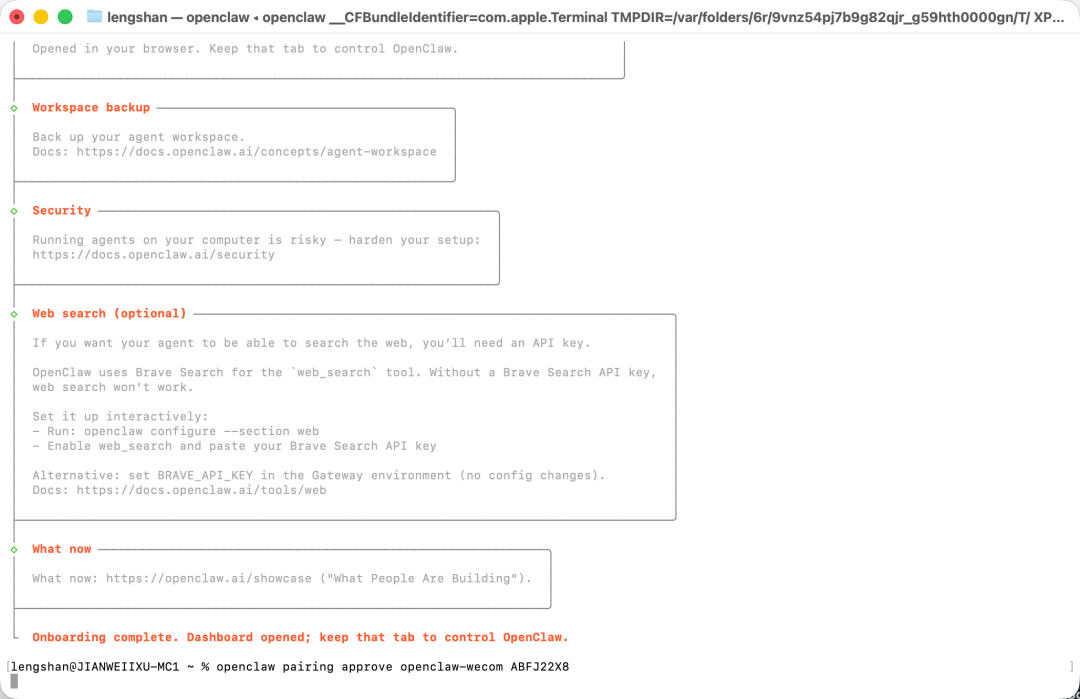
配对完成。回到企微,再发一次「你好」,这次机器人会正常回复了
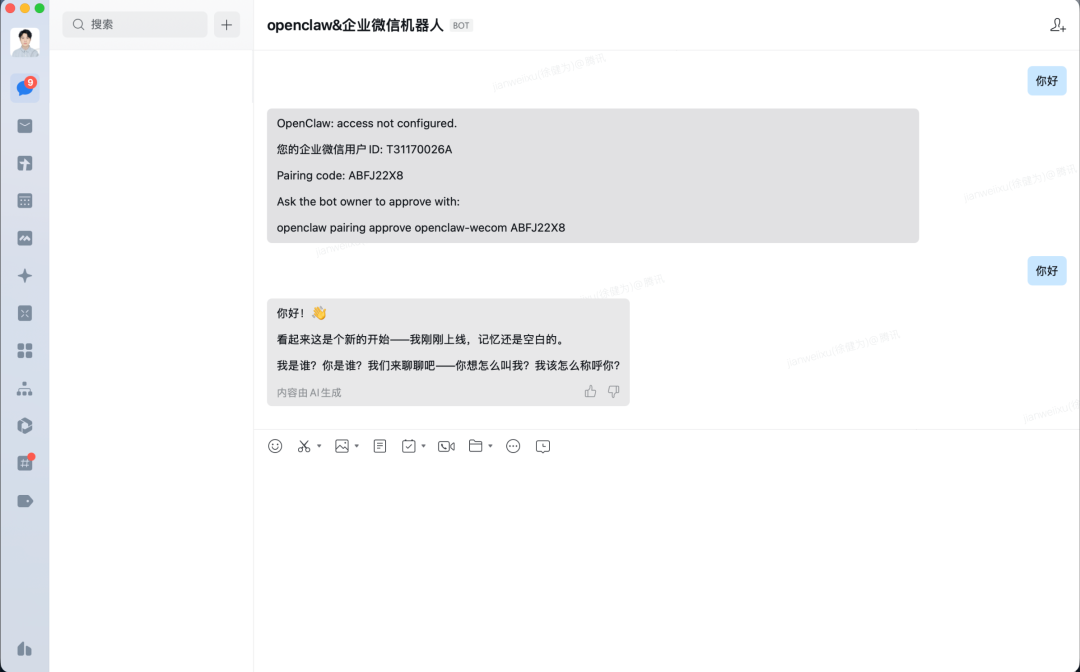
到这里,基础的接入就全部跑通了
##五、进阶用法
企微这次给的文档里,附了两个进阶用法
####第一个,智能表格 Webhook
OpenClaw 可以通过 Webhook 直接往企微的智能表格里写数据。在智能表格中开启「接收外部数据」后,系统会生成一个唯一的 Webhook 地址,通过标准的 HTTP POST 请求就能新增或更新记录
适用场景包括:外部系统数据自动同步、客户信息自动录入、工单状态自动更新等等

详细配置可以参考企微开发者文档:接收外部数据到智能表格https://developer.work.weixin.qq.com/document/path/101239
####第二个,调用企微 API
如果想让 OpenClaw 做更多事情(比如创建文档、读写日程、管理通讯录),需要再多拿两个参数:企业 ID(corpid)和应用 Secret
获取方式也简单。企业 ID 在管理后台的「我的企业」页面底部能看到
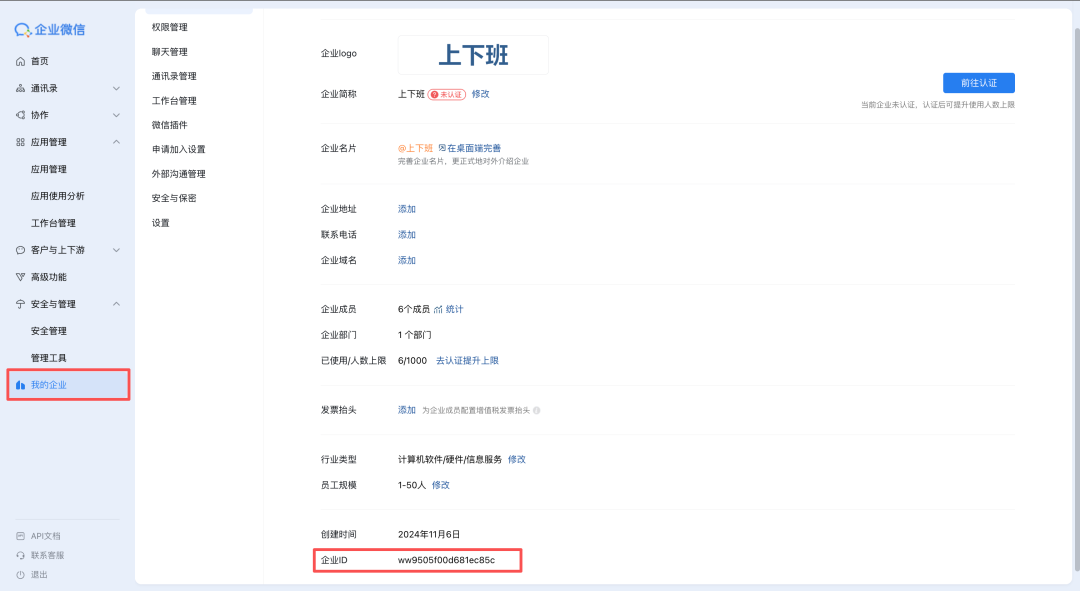
应用 Secret 在「应用管理」里,进入自建应用,点「查看」,Secret 会发到你的消息列表里
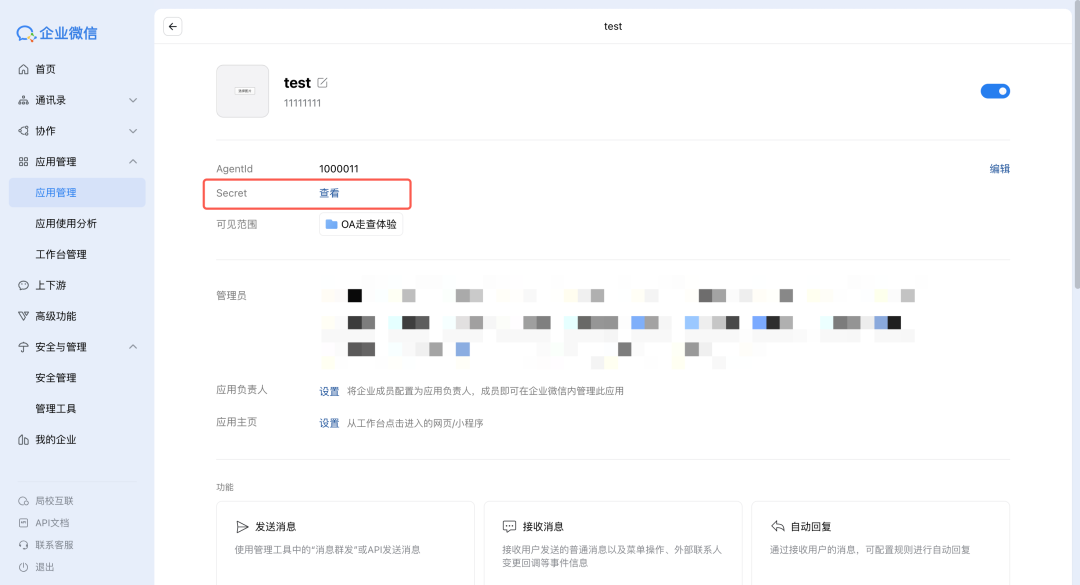
拿到这两个值之后,发给已经关联 OpenClaw 的机器人,它就能发起获取 access token 的请求,具体文档在这:
https://developer.work.weixin.qq.com/document/path/91039
再通过 access token 调用企微的各类 API,比如文档 API
接下来你就可以开始进一步探索OpenClaw接入企业微信之后的更多使用场景。
##六、总结
如果你只是实验玩玩,本地部署一下就可以了;如果需要 7×24 小时在线,建议用云服务器或者轻量应用服务器部署,保持进程常驻。