突然想——家里还有一台2015款的MacBook Pro还在吃灰,扔了可惜,用又担心装不上。
相对本地部署OpenClaw,我还是推荐云上部署OpenClaw,云上部署的好处这里就不再赘述了。
参考教程《【教程】手把手教你在云服务器上安装openclaw》
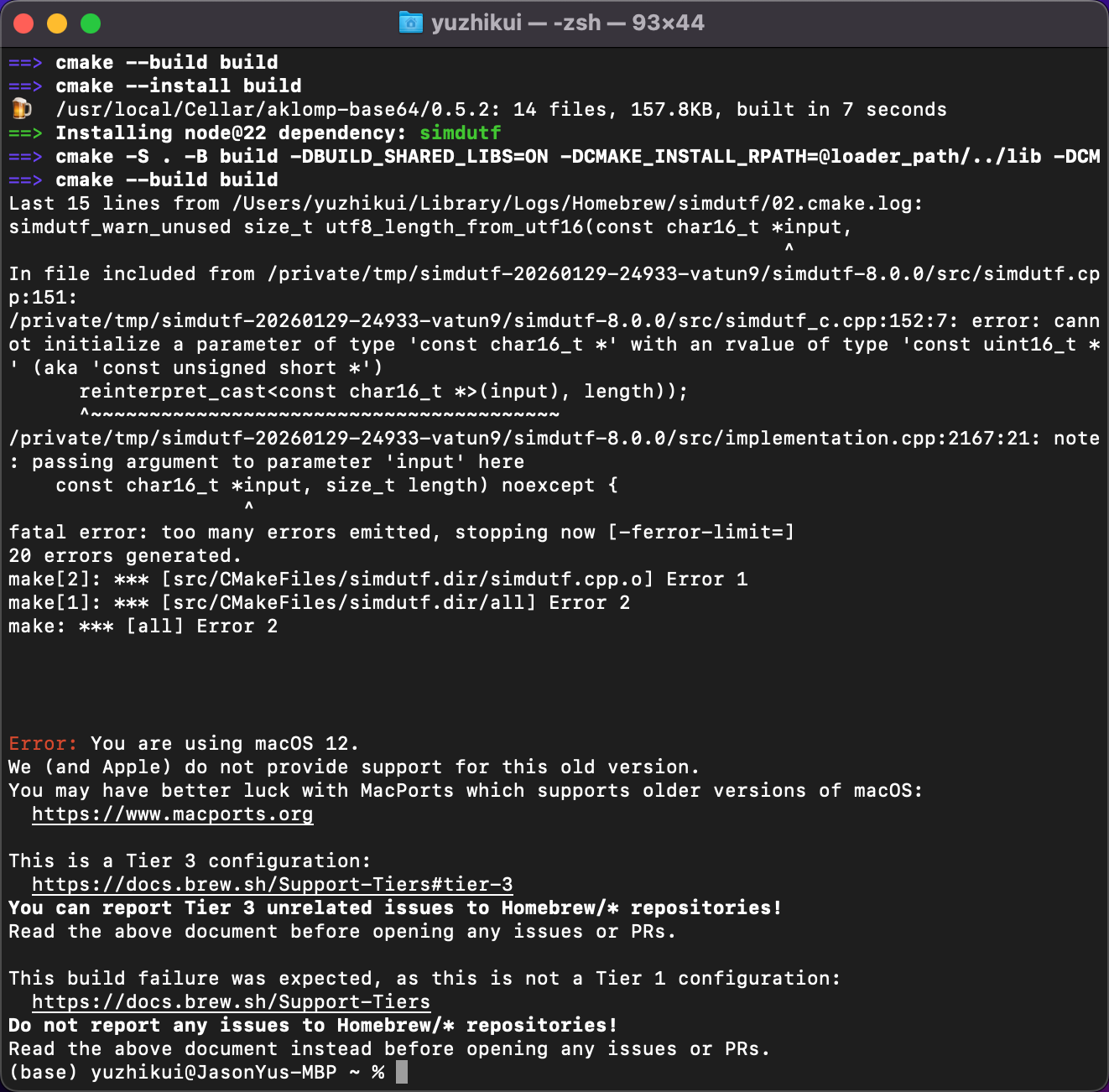
昨晚按官方教程试了一遍,果然翻车了。搞了半天,系统提示Node 22装不上,因为我的macOS只能跑到12,没法升级更高版本。

今天终于把这款老Mac装OpenClaw(Moltbot)的完整流程跑通了。
主要参考了网上的教程,但针对老Mac的兼容性问题做了大量调试。如果你也是老Mac用户,这篇教程也许能帮得上你。
###一、核心问题:老Mac装不上Node 22
如果你和我一样,遇到下图这个报错,那就对了——老Mac(macOS 12及以下)装不上Node 22。
####解决方案:有三种,我用的第一种
####方案1:用nvm编译安装Node 22
这是我最后跑通的方案。nvm会绕过Homebrew,直接从源码编译Node,完美适配macOS 12。
#####操作步骤:
1、先卸载Homebrew的Node(如果装了)
brew uninstall node@22 --force

brew uninstall node --force  # 如果有旧版
2、安装nvm
curl -o- https://raw.githubusercontent.com/nvm-sh/nvm/v0.40.1/install.sh | bash
装完后重启终端,或运行:
source ~/.zshrc
3、 安装Node 22
nvm install 22

nvm use 22

nvm alias default 22  # 设置默认版本
4、检查是否成功
node -v # 应该显示 v22.x.x
如果编译过程卡住或报错,确保Xcode Command Line Tools是最新:
xcode-select --install
nvm会自动处理编译,通常10-20分钟能好。耐心等待就行。
####方案2:直接下载官方安装包
如果nvm也编译失败(概率小),去官网下载Intel版pkg安装器:
https://nodejs.org/en/download/
选择 macOS Installer → Intel版本(.pkg文件)。
双击安装后,Node 22就全局可用了。很多人老Mac(包括2015款)用这个成功跑Moltbot。
####方案3:长期方案——用OCLP升级macOS
如果你想一劳永逸,老款的MBP 15寸完全支持OpenCore Legacy Patcher (OCLP),能上到macOS Sonoma(14)甚至Sequoia(15)。
新系统下,Homebrew和Node安装零问题,Moltbot插件兼容性也更好。(很多人反馈Monterey下有些技能/插件不支持)
官网: https://dortania.github.io/OpenCore-Legacy-Patcher/
#####步骤简述:
先备份数据!然后下载OCLP app,Build and Install OpenCore,选择最新macOS安装包,最后Post Install Root Patching(修补WiFi/显卡等)。
过程1-2小时,社区教程超多(B站搜"OCLP 2015 MacBook Pro"),成功率很高,电池/性能影响不大。
这个方法太复杂了,被我直接Pass掉。
###二、安装Moltbot
装好Node 22后,接下来就是正式安装Moltbot了。
运行安装命令:
curl -fsSL https://clawd.bot/install.sh | bash
耐心等待安装完成即可,我不知道是不是昨天安装过一次的原因,所以今天非常快。
###三、配置Moltbot
安装完成后,输入下面命令开始配置:
clawdbot onboard --flow quickstart
####1、允许风险
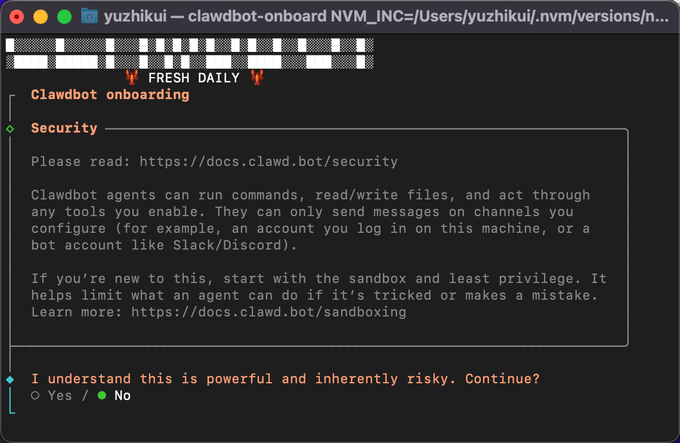
这里选择"Yes"。
####2、选择QuickStart
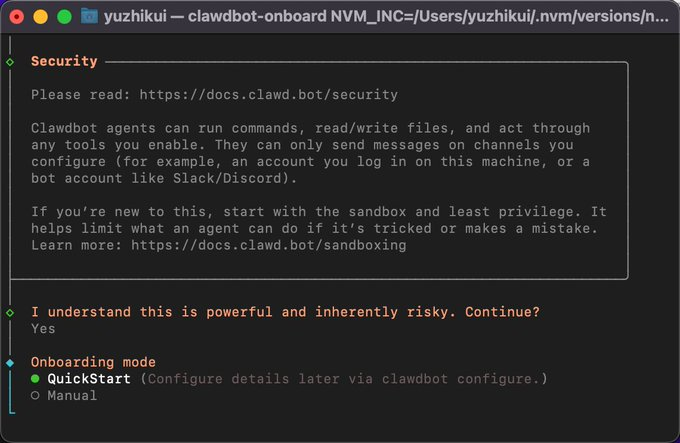
直接选择"QuickStart"即可。
####3、选择模型(重要!!!)
#####模型传送门:阿里云千问大模型
模型这里,作为新手可能比较懵。我翻了X上一堆博主的推荐,给你一个简单的指南:
首推:qwen-max
• 为什么:效果最强,工具调用稳定、推理深,支持复杂多步骤任务(规划+执行)。效果接近Claude Opus,有人觉得像GPT-5。
• 省钱程度:每百万token几块钱,输出成本也不高,有免费额度。
• 适用:Moltbot复杂任务(如写代码、自动化脚本、工具链),X上很多人反馈"效果ok,不花钱"。
性价比次选:qwen-plus
• 为什么:均衡王,速度/效果/成本最佳。Agent能力强(支持思考模式+工具调用),上下文超长(100万Token)。
• 省钱程度:超便宜,输入不到一块钱/百万Token。新用户免费额度够用很久。
• 适用:日常任务,多数人用这个就够。
极致省钱选qwen-turbo或flash。速度飞快,简单任务完美,成本最低,适合新手试水、轻度用。
**特殊推荐:qwen-coder(如果coding多) **
代码+工具调用专精,Agent环境交互强。
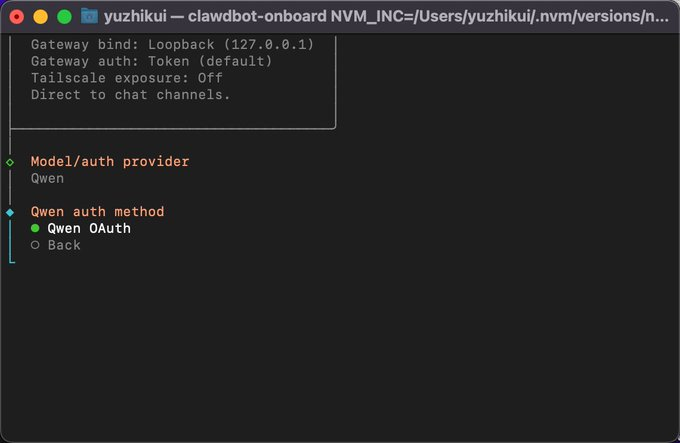
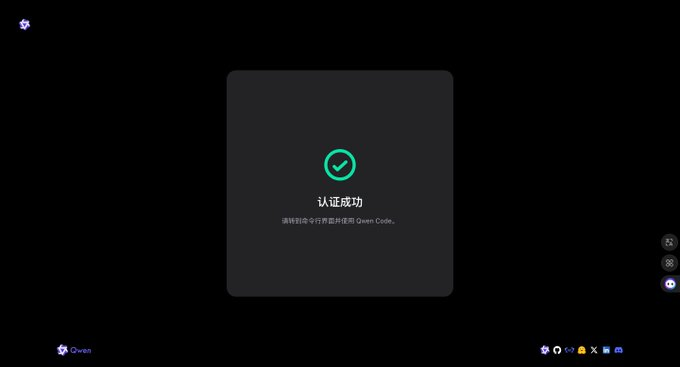
我这里使用的Qwen。选择后会自动跳转到授权页面,登录账号(这是海外的Qwen),登录后显示如下认证:
####4、配置对接应用
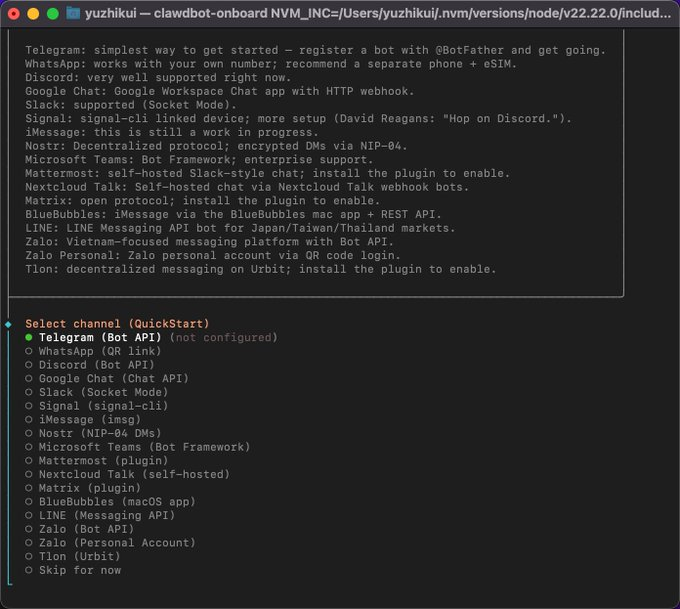
之后就直接到下一步,需要配置对接的应用了。
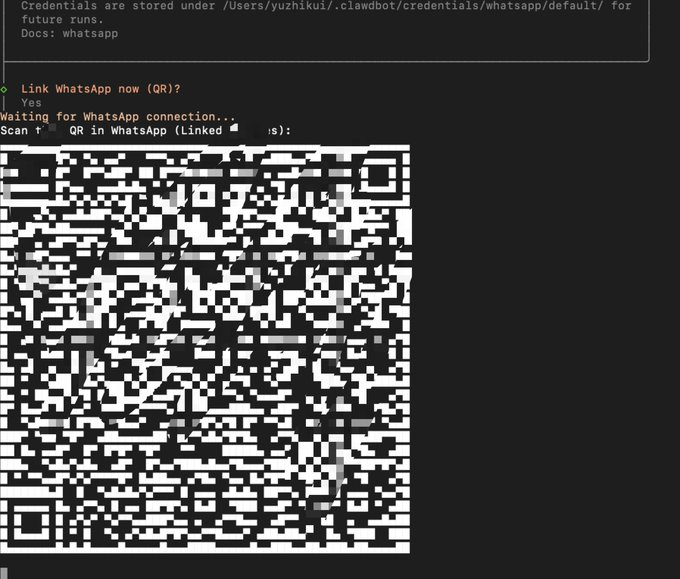
这里方便的有飞书、Whatsapp、Telegram。WhatsApp最方便,直接扫码就行。
####5、配置号码
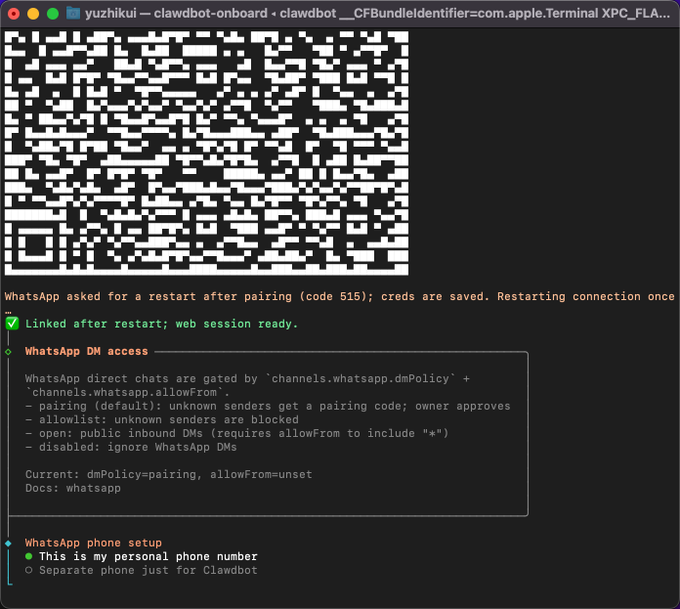
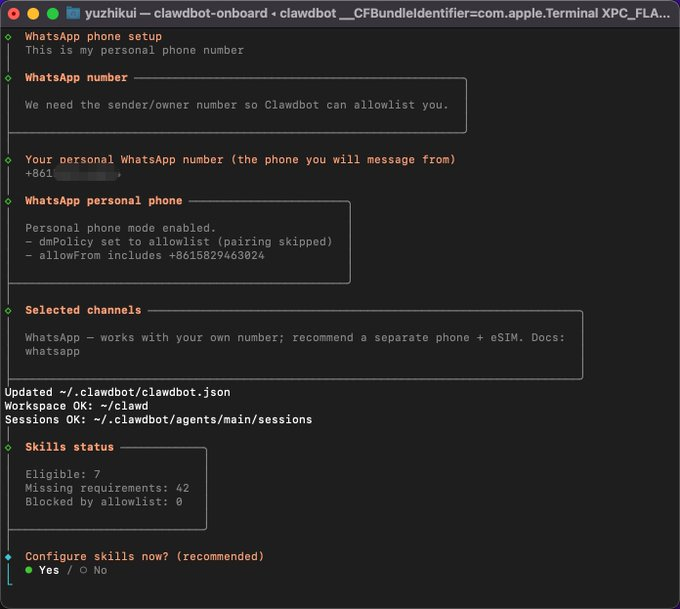
然后下一步需要配置号码,选择"这是我的个人手机号"。
####6、WhatsApp扫码步骤
很多人不知道怎么扫码,我也讲一下:点击设置 → 已关联的设备 → 关联新设备 → 确定后扫码。
然后在终端这里,我直接是+86手机号注册的,就输入自己的手机号就行。
####7、Skills和Hooks配置
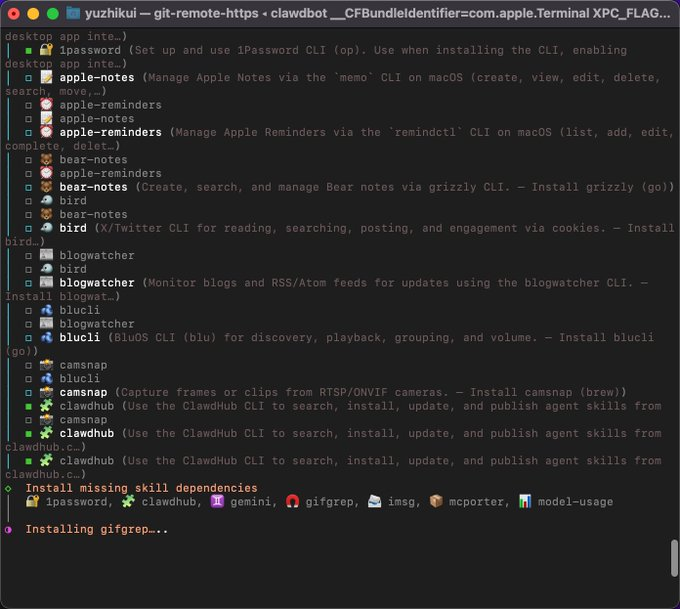
安装Skills这里,我建议先跳过。我刚开始选了几个,很慢,后来重新走了一遍流程。
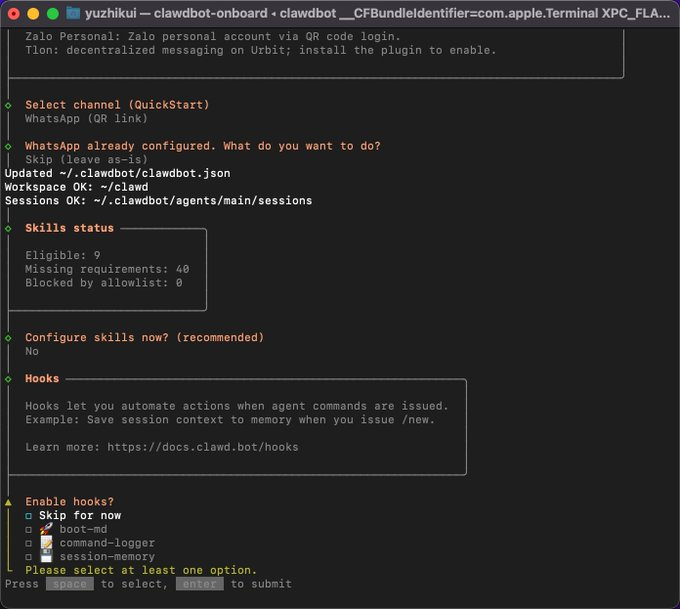
选择Hooks这里,也可以先跳过。
####8、启动界面
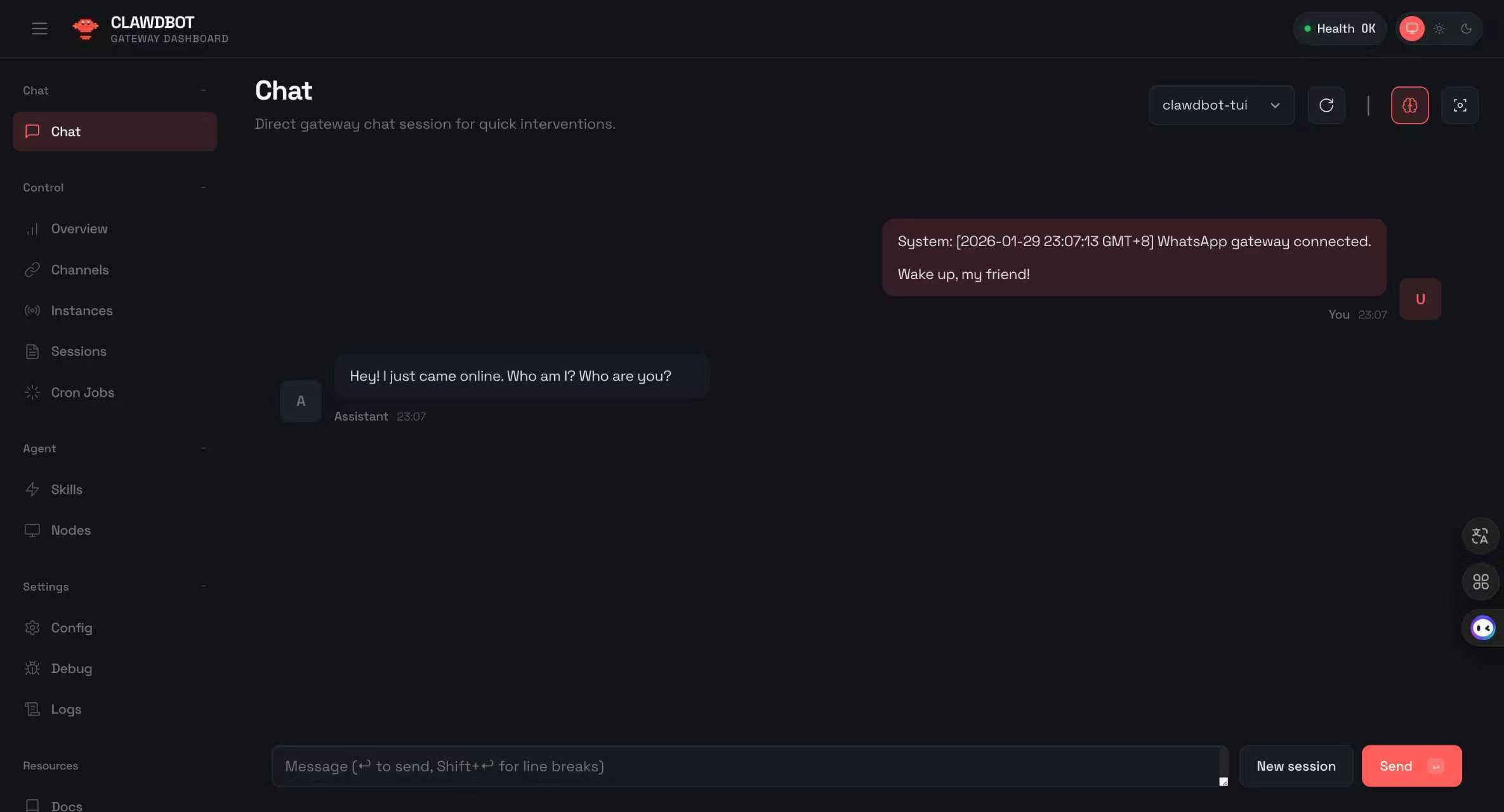
然后选择"Hatch in TUI"。
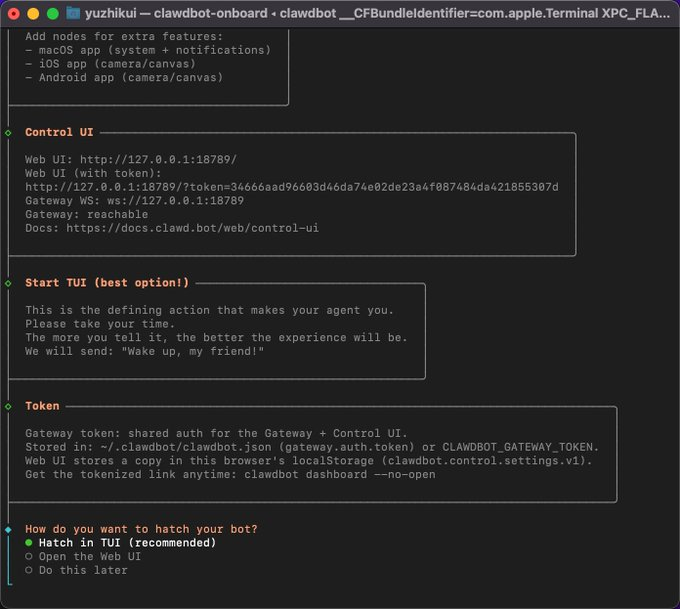
接下来就会自动打开一个网页,在这个网页里面可以设置那些Skills等等。
####9、在WhatsApp里测试
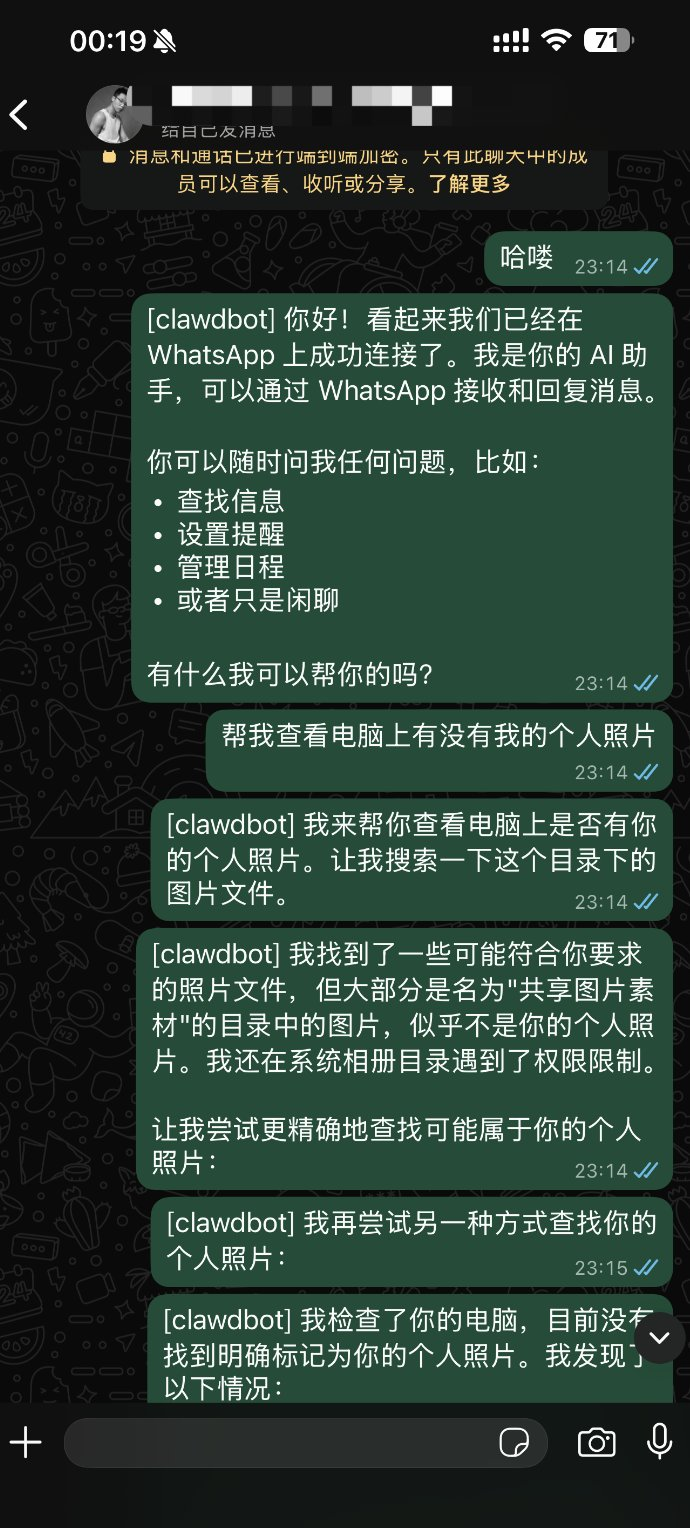
然后接下来的步骤,我觉得也有必要跟大家手把手教一下——WhatsApp里面没有对话窗口,很多人不知道怎么触发。
这里应该这么操作:
点击"聊天"Tab
点击右上角的"+“号
点击选择联系人"自己”
然后在输入框发送内容,可以看到这里发送的内容和终端是同步起来的。
###最后总结下
到这里,安装的步骤就完成了。
老Mac装OpenClaw(Moltbot)的核心就是解决Node 22的安装问题——用nvm编译或官方pkg安装器,都能绕过Homebrew的限制。
如果你也有老Mac吃灰,希望这篇教程能帮得上你。
####相关参考:
####OpenClaw项目实战: