废话不多说,先放上自己的个人主页网站。
####传送门:https://me.lixiaoxin.com/
宝子们是不是一直想拥有一个属于自己的网页?
放上自己的作品集、写写碎碎念,或者单纯用来在人前装一波的个人网站?
但是一听到“服务器”、“域名”、“部署”这些词就头大,而且还不想花钱?
**传统做法:**买域名 → 买服务器 → 配置 Nginx → 部署。一套下来几百块起步,折腾半天。
GitHub Pages 完全免费,提供 1GB 存储空间 + 每月 100GB 流量,自动 HTTPS,自带全球 CDN,还支持绑定自定义域名。对于纯静态页面(HTML/CSS/JS),它是最省事的方案。
今天教大家用 GitHub Pages “白嫖”一个静态网站!
##第一步:准备好你的 GitHub 账号
1、一个 GitHub 账号:https://github.com 注册即可
上面的这个网站由于某些不可描述的原因,你有可能打不开,没关系,打开这篇文章**《魔戒VPN——节点多、速度快、稳定,推荐!!!》**,就可以打开了。
2、你的 HTML 文件:确保是自包含的单个文件(或包含 HTML/CSS/JS 的文件夹)
如果你对我的这个主页感兴趣,我把这个打包了,你可以下载,改一下。
####传送门:https://pan.quark.cn/s/6fdc3e47c9f0?pwd=cTTp
##第二步:创建一个仓库 (Repository),配置网站
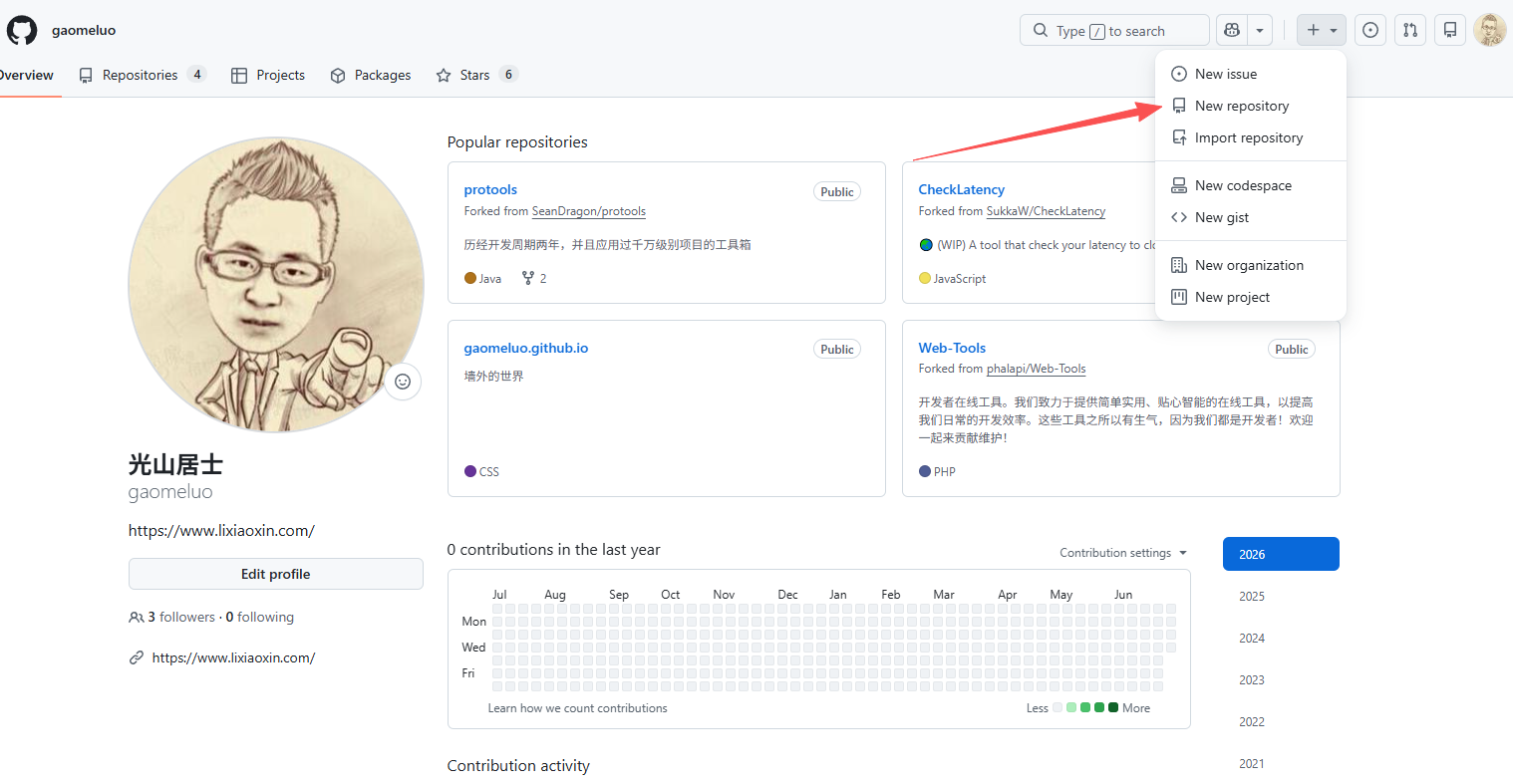
登录后,点击右上角的 + 号,选择 New repository
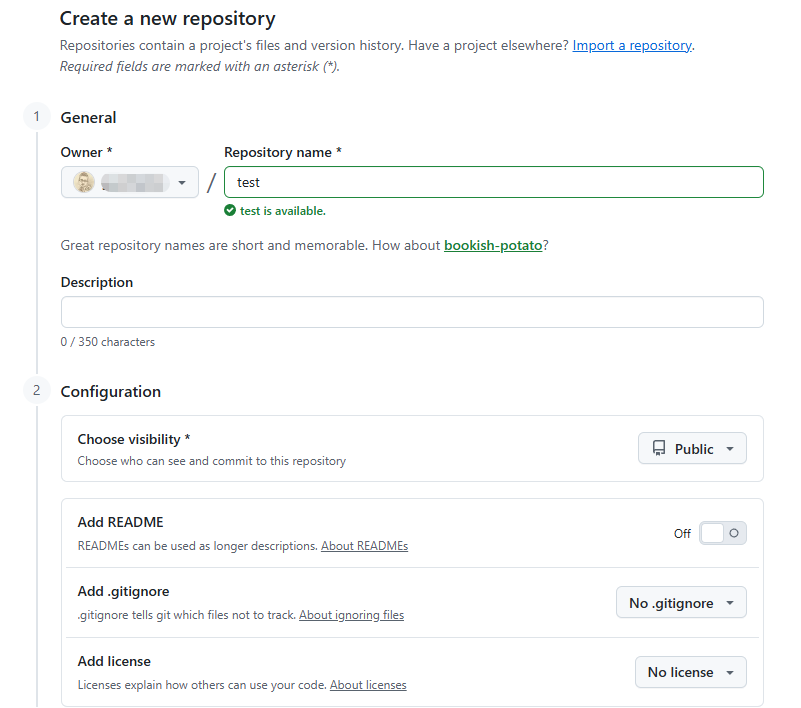
确保选中 Public (公开),然后点击最下面的绿色按钮 Create repository。搞定!
##第三步:把你的网站放上去
进入刚创建的仓库页面
点击 Add file → Upload files
把你的 HTML 文件拖进去或点选择文件上传
新手的话,建议直接把html等文件以及文件夹全选上,然后直接拖进去,就会自动上传和创建文件目录。最后点一下 Commit changes按钮。
##第四步:配置GitHub Pages
在GitHub仓库页面:
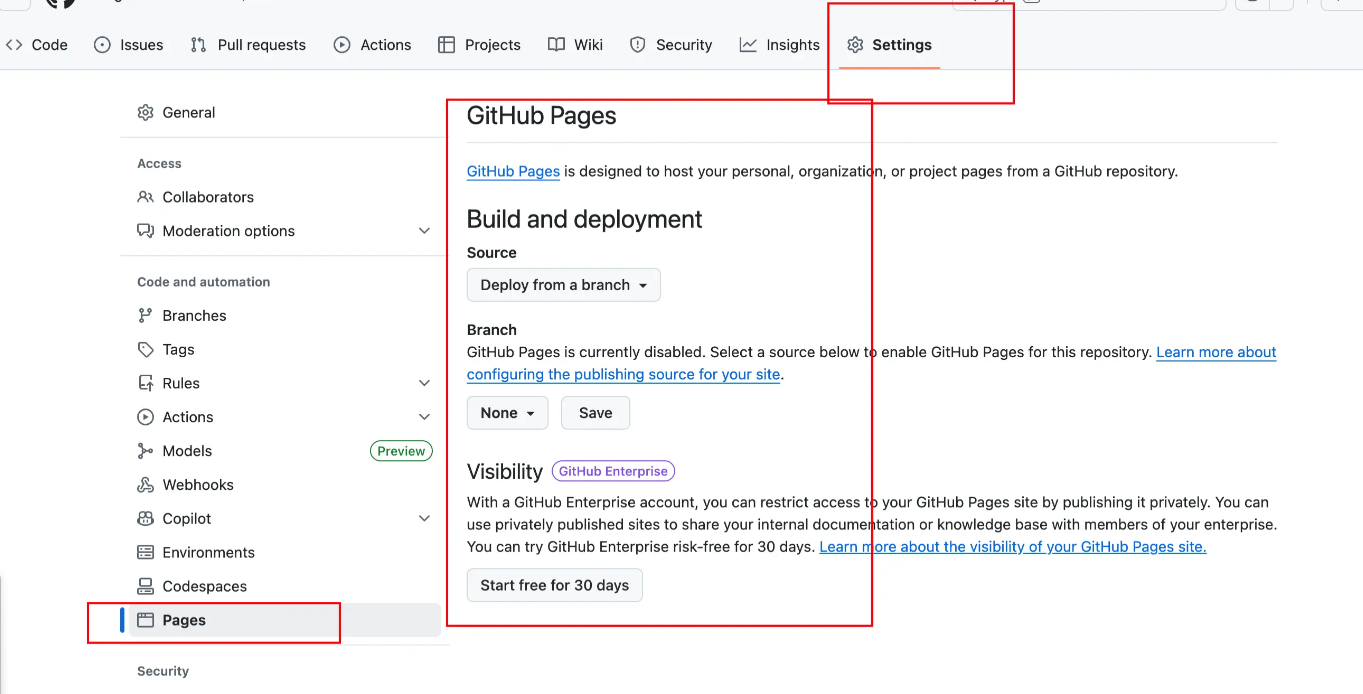
点击"Settings"选项卡
在左侧菜单中选择"Pages"
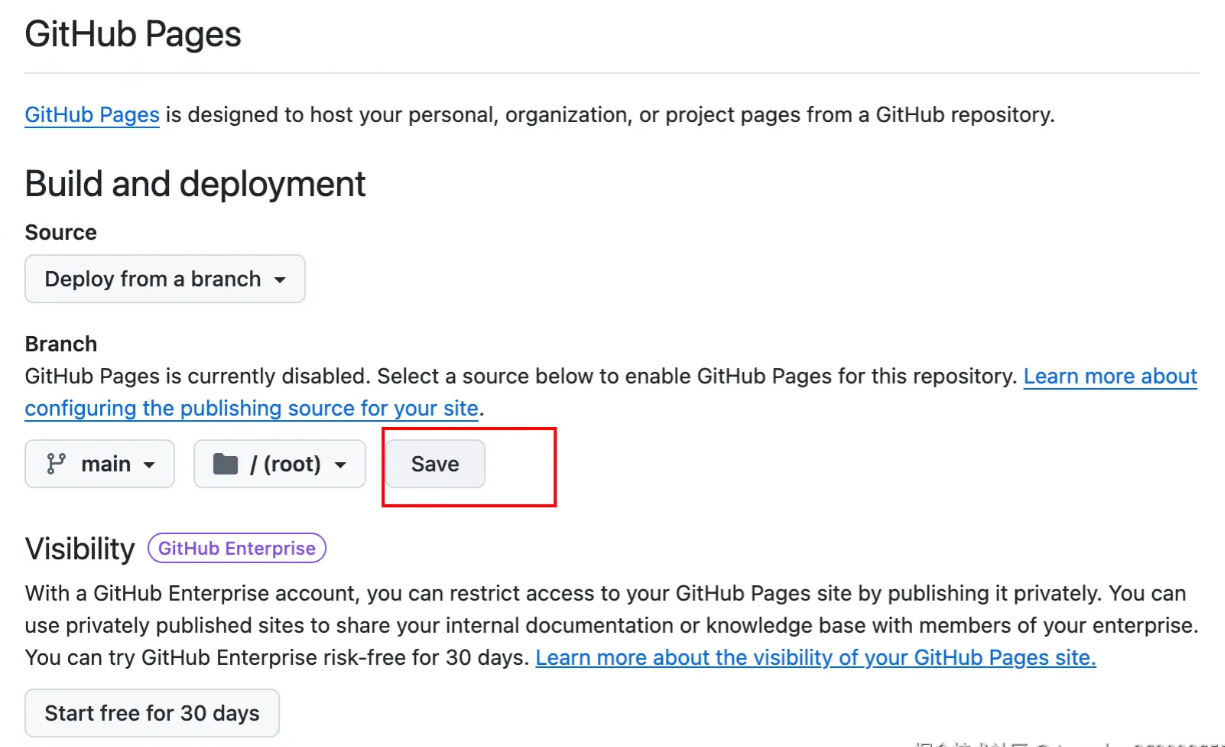
在"Source"部分,选择要部署的分支(通常是main)
选择根目录(/root)或文档目录(/docs)
点击"Save"
等待几分钟,网站将部署完成,这里是最最关键的一步!
##第五步:查验并打开你的主页网站
保存好之后,其实 GitHub 已经在后台偷偷帮你部署啦! 稍等几十秒(有时候可能要一两分钟)
点击仓库上方的 Actions -> 可以查看你的网站搭建状态。
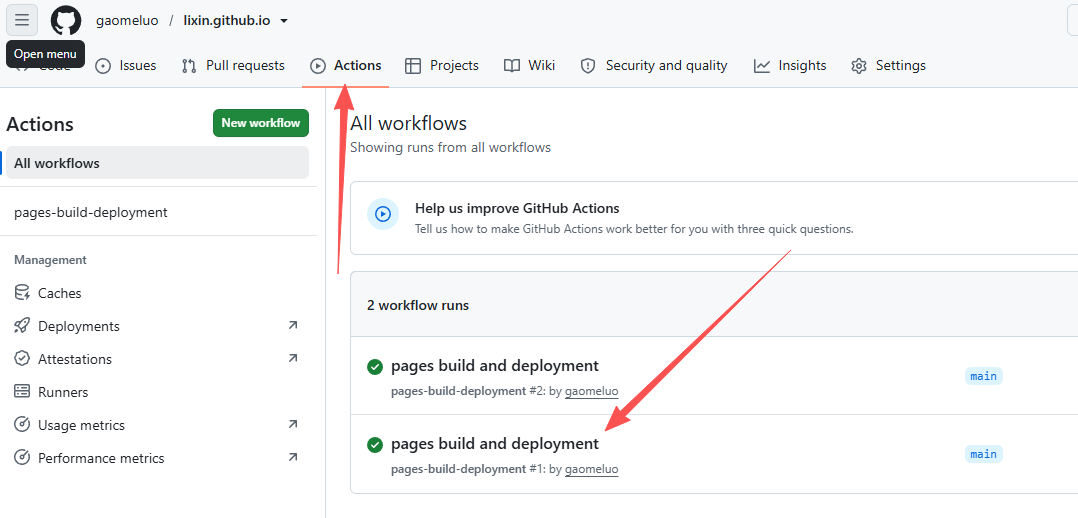
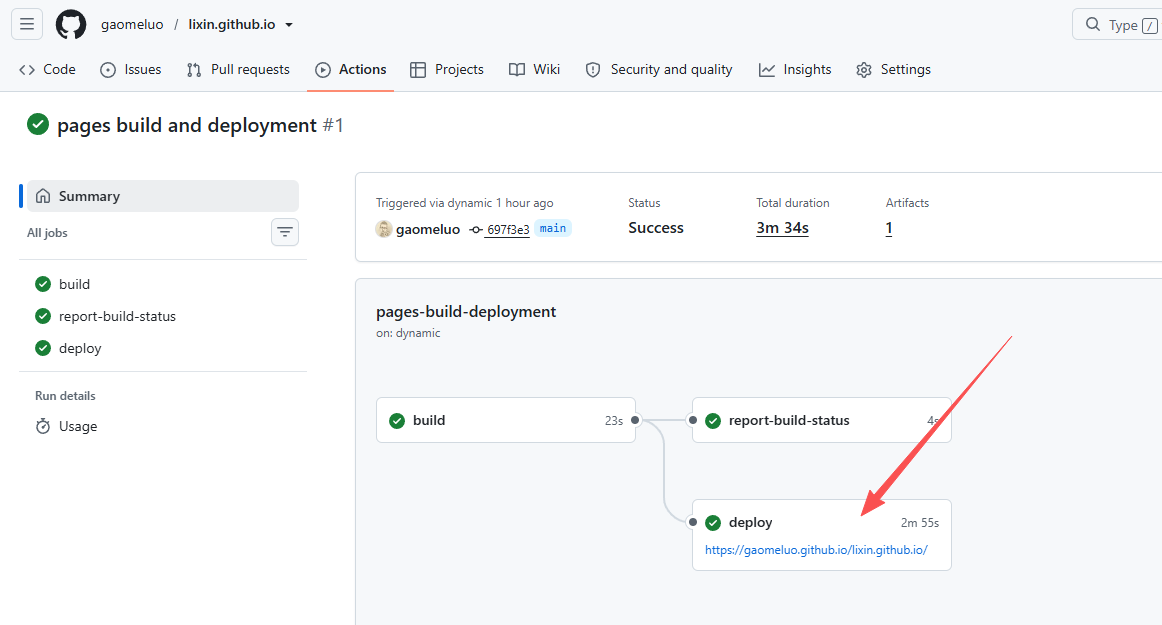
点击上面箭头的网址,就能访问你的个人主页了。
##第六步:绑定自定义域名
GitHub Pages是可以绑定自己的域名,这样用自己的域名访问会显得更加有格调。
我单开了一个教程,参考:用GitHub Pages建站,如何绑定自定义域名 + 开启 HTTPS
如果你不喜欢创建这样的个人单页网站,可以参考教程:从0到1,手把手教你创建网站【保姆级教程】,教你创建其他博客网站或动态网站。
除此之外,你还可以利用Cloudflare搭建一个免费、无成本的,属于自己的Tools工具箱。